ინსტრუქციაInstructions

მადლობას გიხდით, რომ სარგებლობთ ჩვენი პლატფორმით! ამ გვერდზე ეტაპობრივად აგიხსნით ყველა საჭირო ნაბიჯს იმის შესახებ, თუ როგორ უნდა იმოქმედოთ სურვილისამებრ როგორც განცხადების დამდებმა, ასევე შემსრულებლის როლში.

1. განცხადების დადება

Getask-ის პლატფორმაზე განცხადების (დავალების) დასადებად მიჰყევი ამ მარტივ ინსტრუქციას.

იმისთვის, რომ განცხადების დადება შეძლო, აუცილებლად უნდა გაიარო რეგისტრაცია საიტზე.

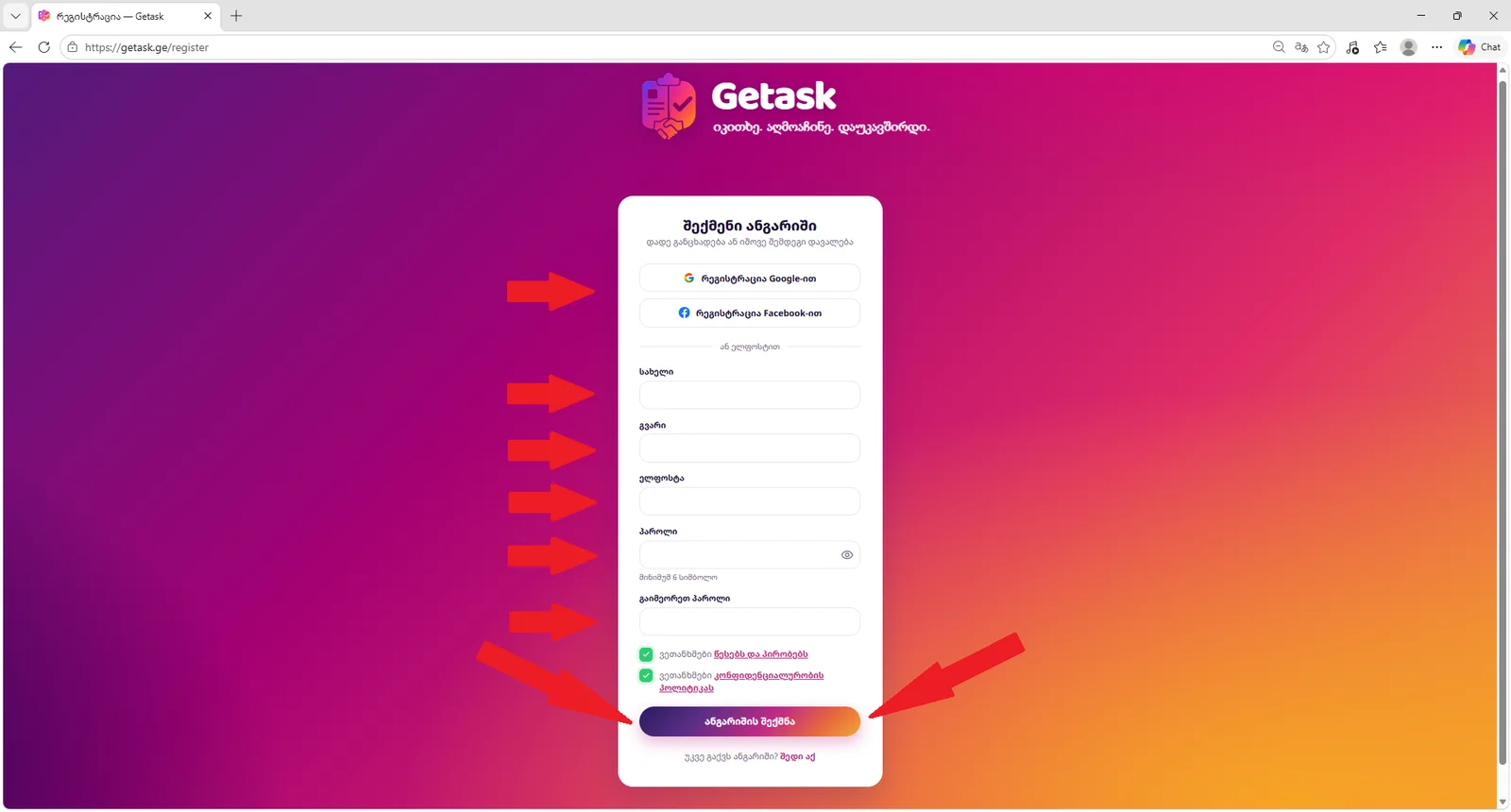
  1. რეგისტრაცია / ავტორიზაცია: გადადი საიტზე და ზედა მარჯვენა კუთხეში მდებარე ღილაკის გამოყენებით გაიარე რეგისტრაცია ან გაიარეთ ავტორიზაცია.

    გთხოვთ, რეგისტრაციისას მიუთითოთ მხოლოდ ზუსტი და რეალური ინფორმაცია. თქვენი პროფილის მონაცემები უნდა შეესაბამებოდეს სინამდვილეს. არ გამოიყენოთ ყალბი სახელი, ფოტო, საკონტაქტო ინფორმაცია ან სხვა პირადი მონაცემები. სწორი და სანდო ინფორმაციის მითითება ხელს უწყობს პლატფორმაზე უსაფრთხო გარემოს შექმნას, მომხმარებლებს შორის ნდობის ჩამოყალიბებას და მომსახურების ხარისხის გაუმჯობესებას.

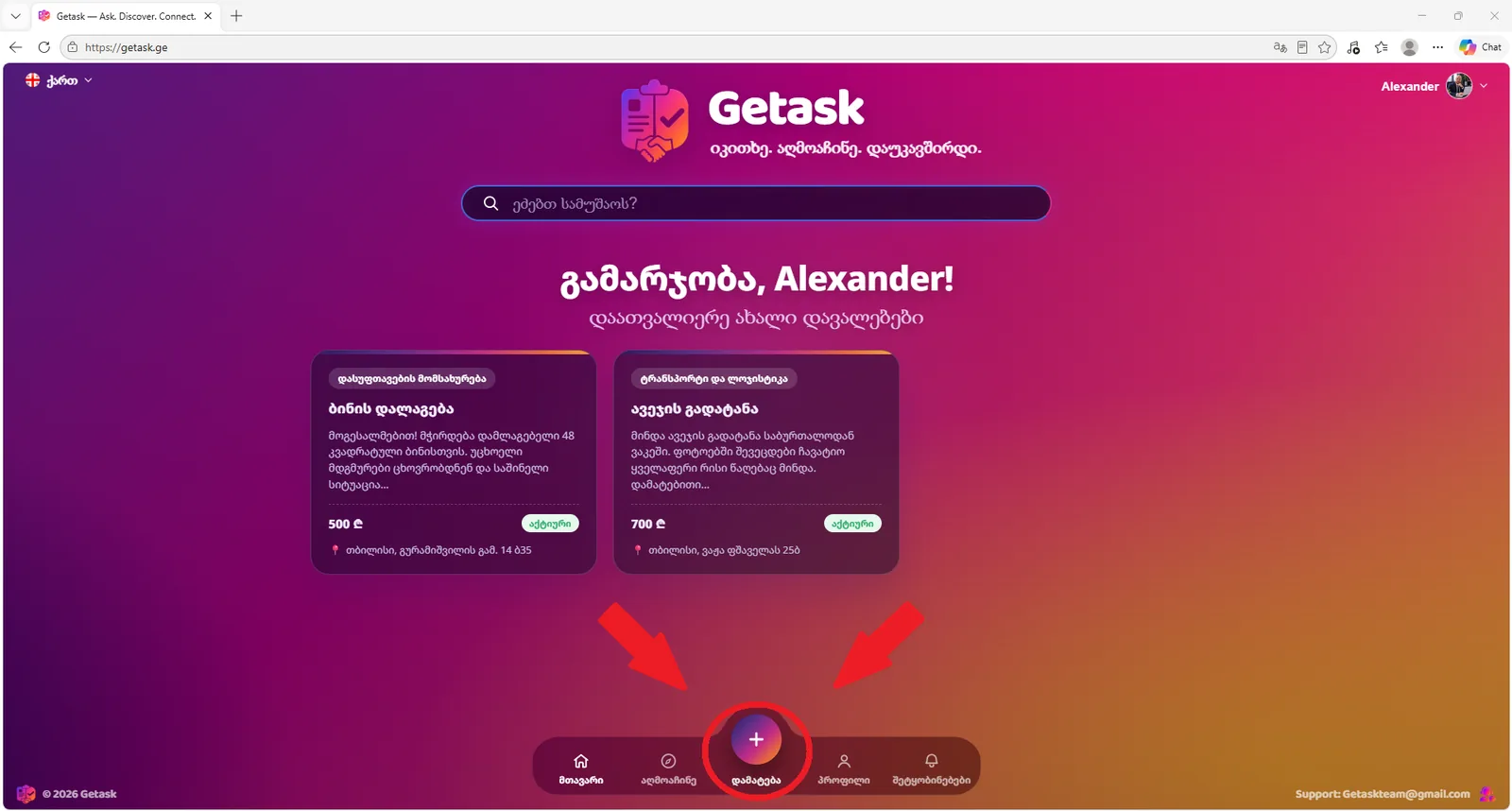
  2. განცხადების დამატება: სისტემაში შესვლის შემდეგ, მთავარი გვერდის ქვედა ნაწილში (მენიუში) დააჭირე ღილაკს „+ დამატება“.
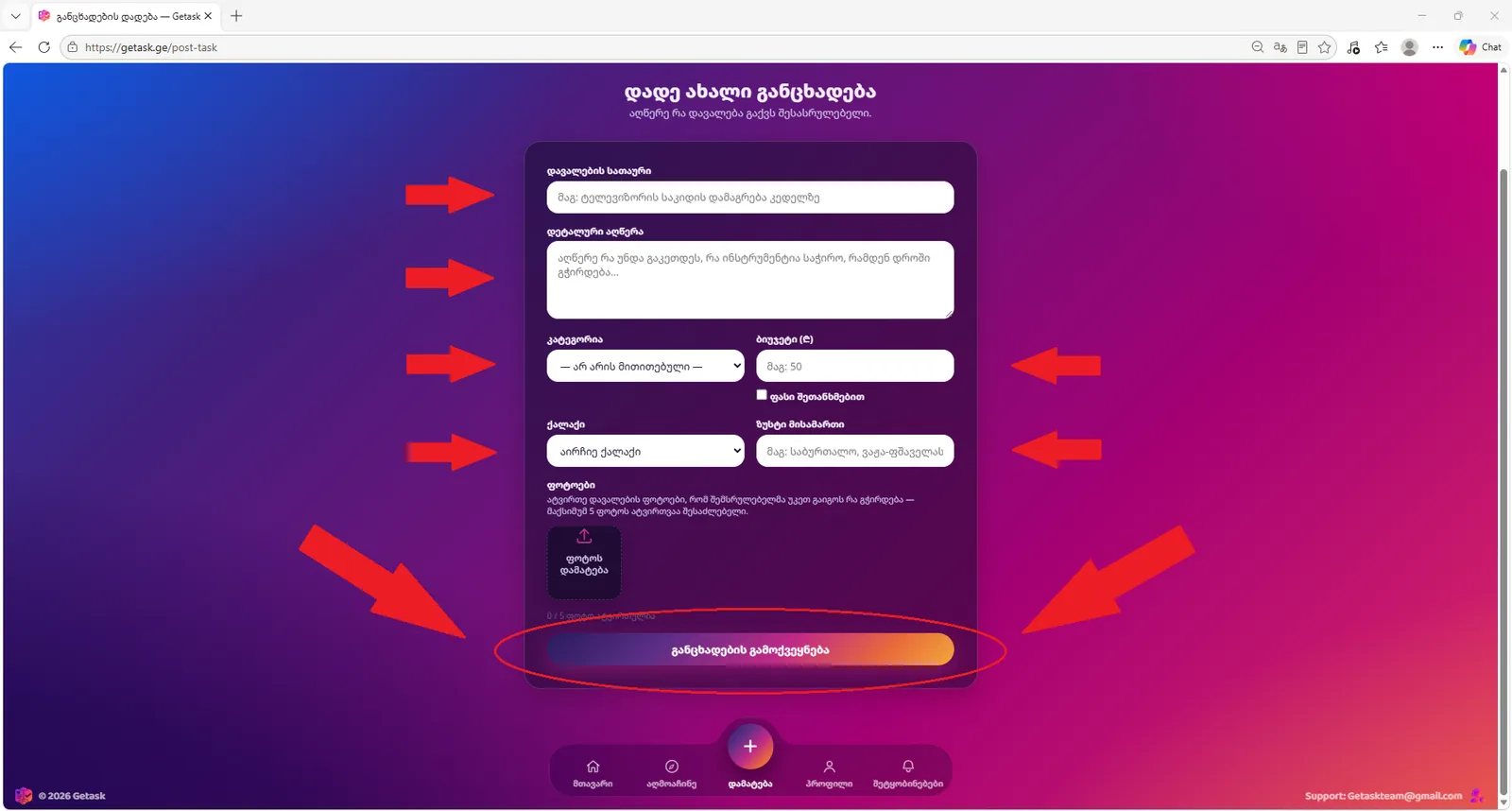
  3. ინფორმაციის შევსება: ახალ გვერდზე გადასვლისას სათითაოდ შეავსე შემდეგი ველები:
    • დავალების სათაური (მაგ: ტელევიზორის საკიდის დამაგრება).
    • დეტალური აღწერა (აღწერე რა უნდა გაკეთდეს, რა ინსტრუქციაა საჭირო და რა დროში გჭირდება).
    • კატეგორია და ბიუჯეტი (ასევე შეგიძლია მონიშნო „ფასი შეთანხმებით“).
    • ქალაქი და ზუსტი მისამართი.
    • ფოტოები (სურვილისამებრ, შეგიძლია ატვირთო დავალების ფოტოები რათა უკეთესად აღიქვას შემსრულებელმა დავალება, მაქსიმუმ 5 ფოტო).
  4. გამოქვეყნება: ყველა ველის შევსების შემდეგ, დარწმუნდი რომ ყველა შეყვანილი ინფორმაცია სწორად არის და ბოლოში დააჭირე ღილაკს „განცხადების გამოქვეყნება“.
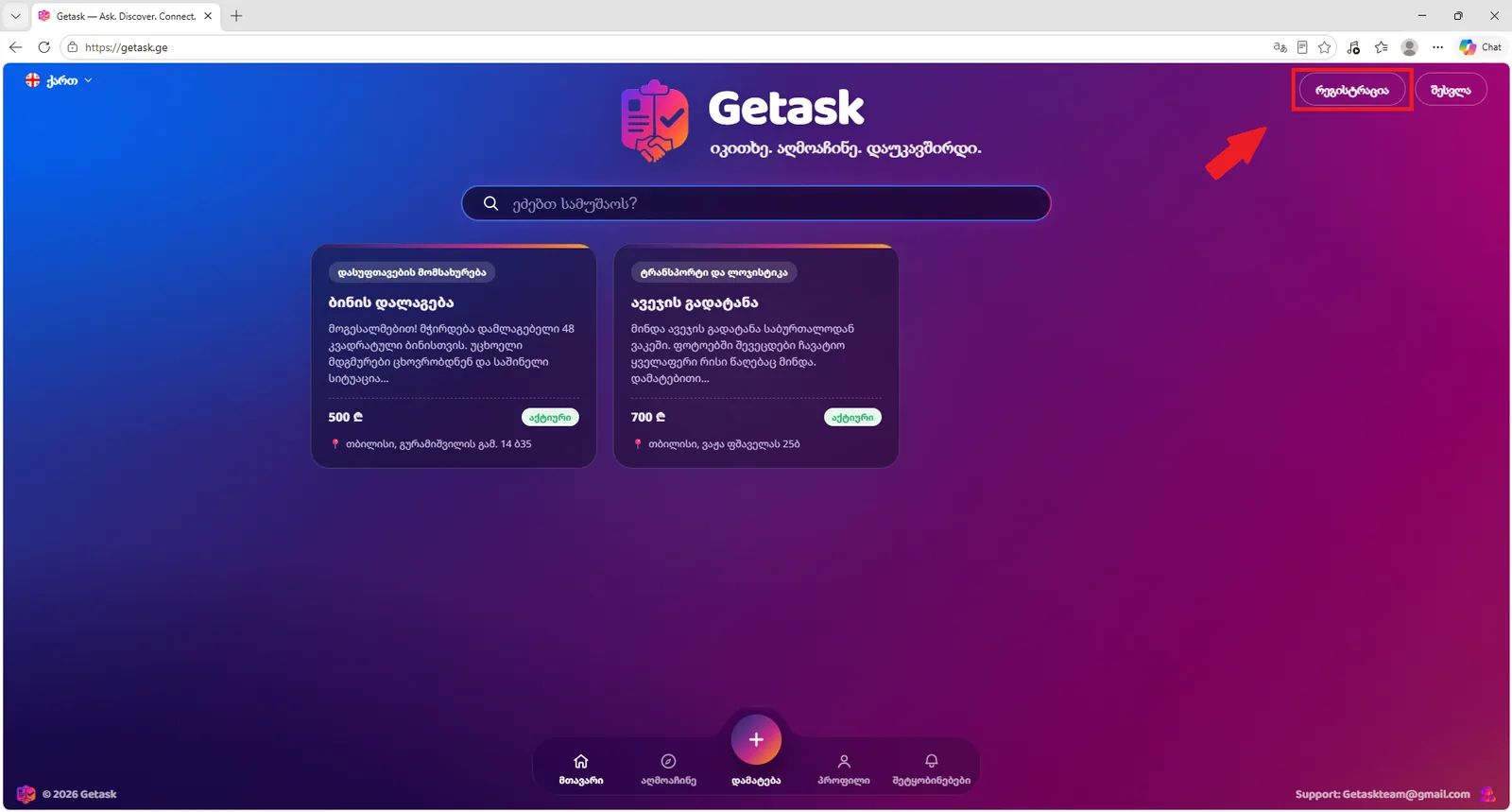
რეგისტრაცია საიტზერეგისტრაციის ფორმა„დამატება“ ღილაკი მენიუშიგანცხადების შევსების ფორმა

2. სამუშაოს შეთავაზება შემსრულებლისთვის

თქვენ უკვე განათავსეთ თქვენი პირველი განცხადება — მაგალითად: „სამზარეულოს ონკანის შეკეთება“. ახლა დროა დაელოდოთ დაინტერესებულ შემსრულებელს, რომელიც თქვენს განცხადებას გაეცნობა და დაგიკავშირდებათ.

  1. მიიღეთ შეტყობინება დაინტერესებული შემსრულებლისგანთქვენი განცხადების გამოქვეყნების შემდეგ, დაინტერესებულ შემსრულებელს შეუძლია გაეცნოს თქვენს მოთხოვნას და მოგწეროთ განცხადებასთან დაკავშირებით.

    როდესაც შემსრულებელი გამოგიგზავნით შეტყობინებას, მთავარ გვერდზე, ქვედა მენიუში მდებარე „შეტყობინებების“ ღილაკზე გამოჩნდება წითელი ინდიკატორი. ეს მიუთითებს, რომ თქვენ ახალი შეტყობინება მიიღეთ.

    დააჭირეთ „შეტყობინებების“ ღილაკს, რათა ნახოთ მიღებული შეტყობინება.

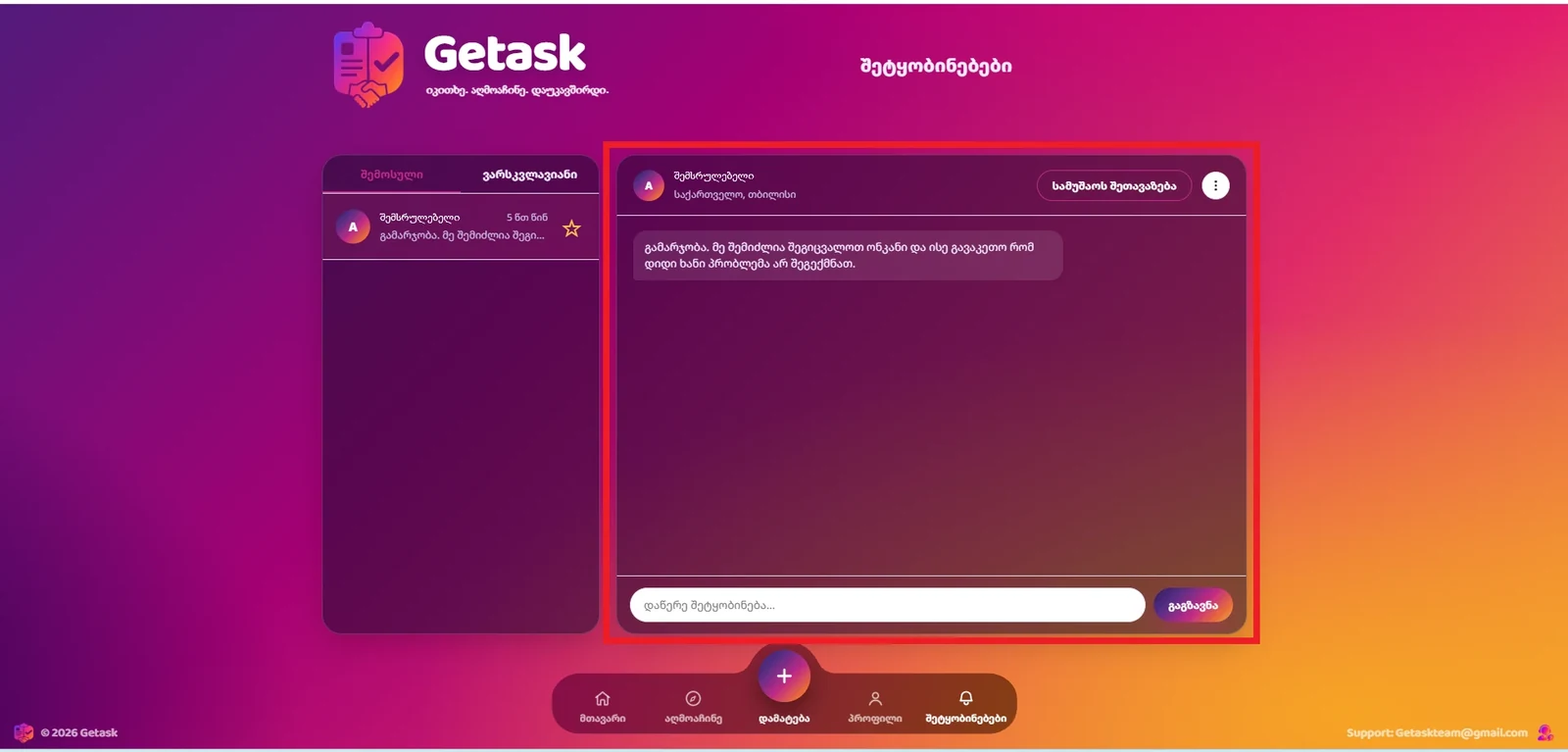
  2. გახსენით შემსრულებლის შეტყობინებაშეტყობინებების გვერდზე დაინახავთ შემსრულებლისგან მიღებულ შეტყობინების ფანჯარას.

    დააჭირეთ შესაბამის ფანჯარას, რათა გახსნათ საუბარი და ნახოთ შემსრულებლის სრული შეტყობინება.

  3. გაეცანით შემსრულებლის შეთავაზებასშემსრულებელი გაცნობებთ, რომ გაეცნო თქვენს განცხადებას და მზად არის აიღოს აღნიშნული სამუშაო შესასრულებლად.

    ამ ეტაპზე შეგიძლიათ შემსრულებელთან ჩატის საშუალებით დააზუსტოთ თქვენთვის მნიშვნელოვანი დეტალები, მათ შორის:

    • სამუშაოს ზუსტი შინაარსი;
    • შესრულების პირობები;
    • სამუშაოს ფასი;
    • სამუშაოს შესრულების დრო;
    • მისვლის ადგილი;
    • სხვა მნიშვნელოვანი დეტალები.

    სამუშაოს შეთავაზების გაგზავნამდე აუცილებლად შეთანხმდით შემსრულებელთან სამუშაოს ძირითად პირობებზე.

  4. გაუგზავნეთ შემსრულებელს სამუშაოს შეთავაზებამას შემდეგ, რაც შემსრულებელთან შეთანხმდებით სამუშაოს დეტალებზე, შეგიძლიათ გაუგზავნოთ მას ოფიციალური სამუშაოს შეთავაზება.

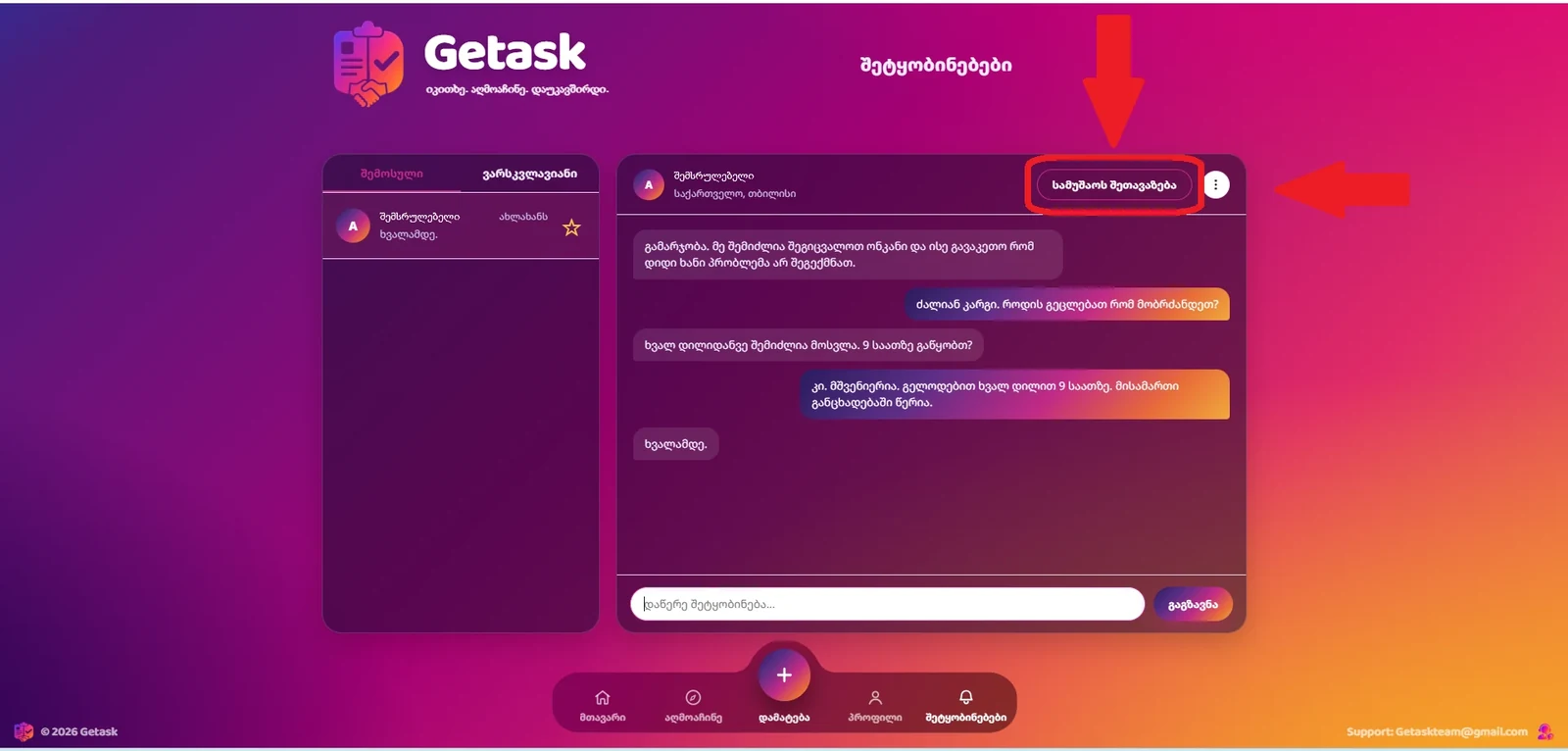
    შეტყობინებების გვერდზე, ჩატის მარჯვენა მხარეს, დააჭირეთ ღილაკს „სამუშაოს შეთავაზება“.

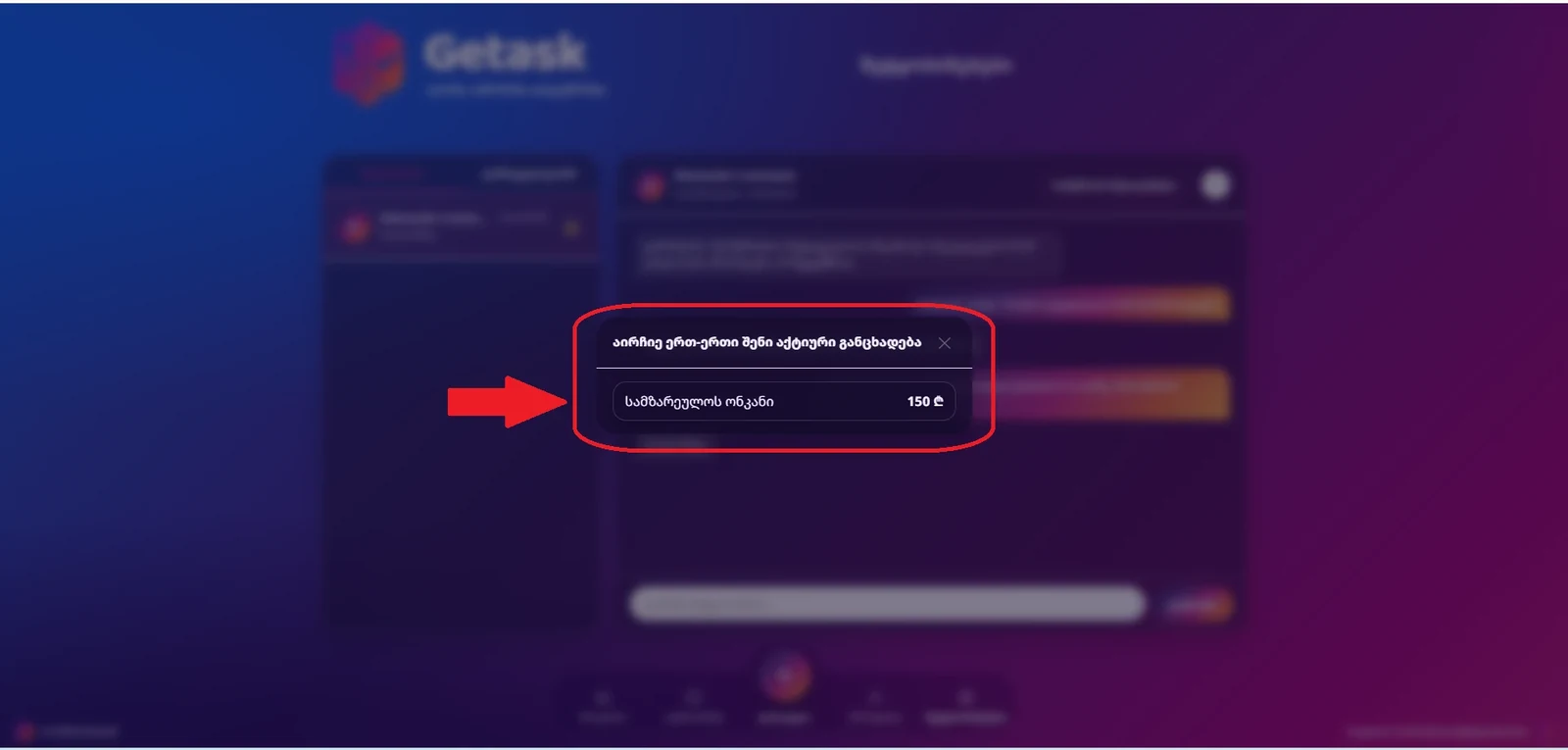
  5. აირჩიეთ შესაბამისი განცხადება„სამუშაოს შეთავაზების“ ღილაკზე დაჭერის შემდეგ გაიხსნება ახალი ფანჯარა, სადაც გამოჩნდება თქვენი აქტიური განცხადებები.

    მონახეთ ის განცხადება, რომლის შესრულებაც გსურთ აღნიშნულ შემსრულებელს შესთავაზოთ და დააჭირეთ შესაბამის ღილაკს.

    ამ მოქმედებით თქვენ შემსრულებელს ოფიციალურად უგზავნით კონკრეტული სამუშაოს შესრულების შეთავაზებას.

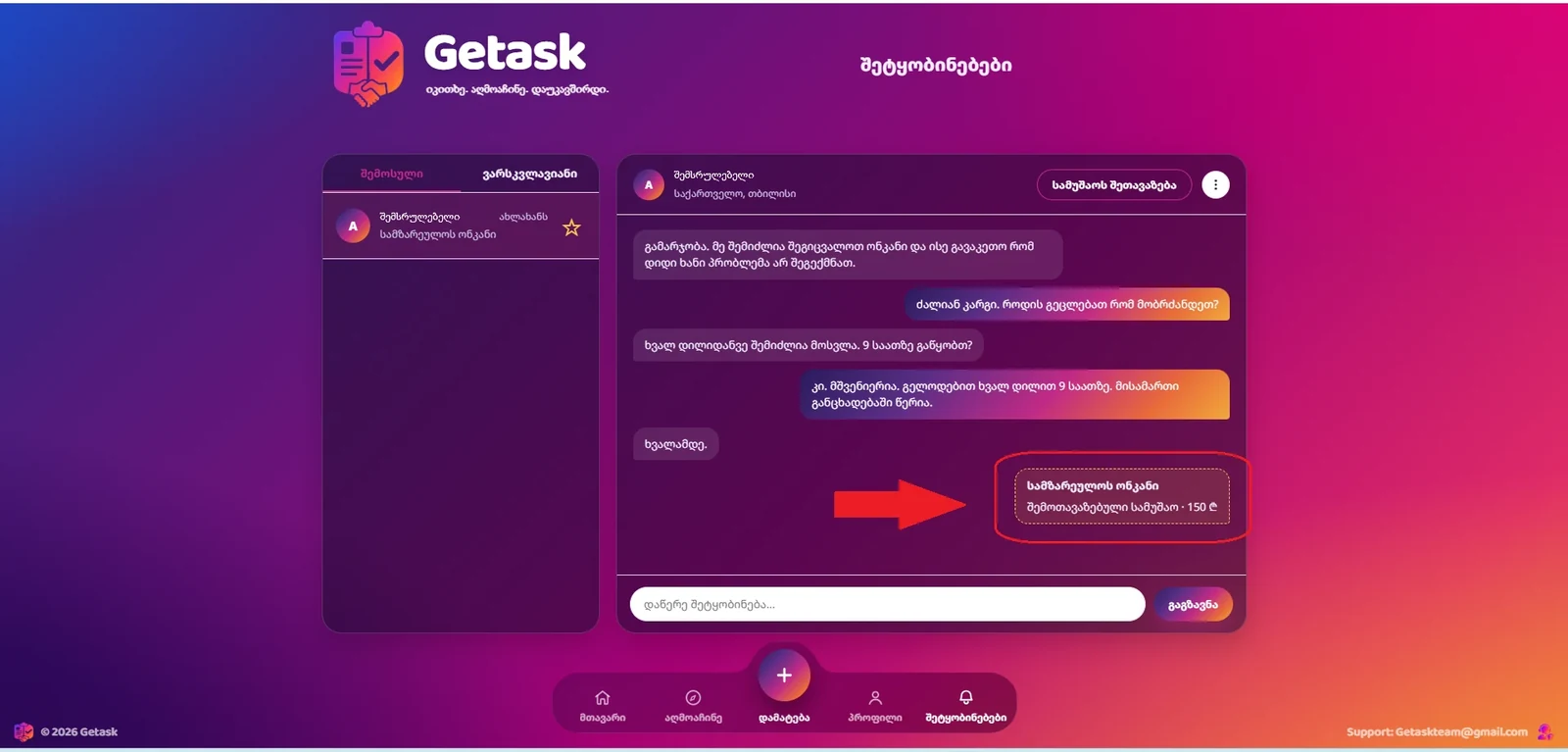
  6. შეამოწმეთ, რომ შეთავაზება გაიგზავნასამუშაოს შეთავაზების გაგზავნის შემდეგ ჩატში ავტომატურად გამოჩნდება სისტემური შეტყობინება, რომელიც დაადასტურებს, რომ სამუშაოს შეთავაზება წარმატებით გაიგზავნა.

    ახლა საჭიროა დაელოდოთ შემსრულებლის პასუხს.

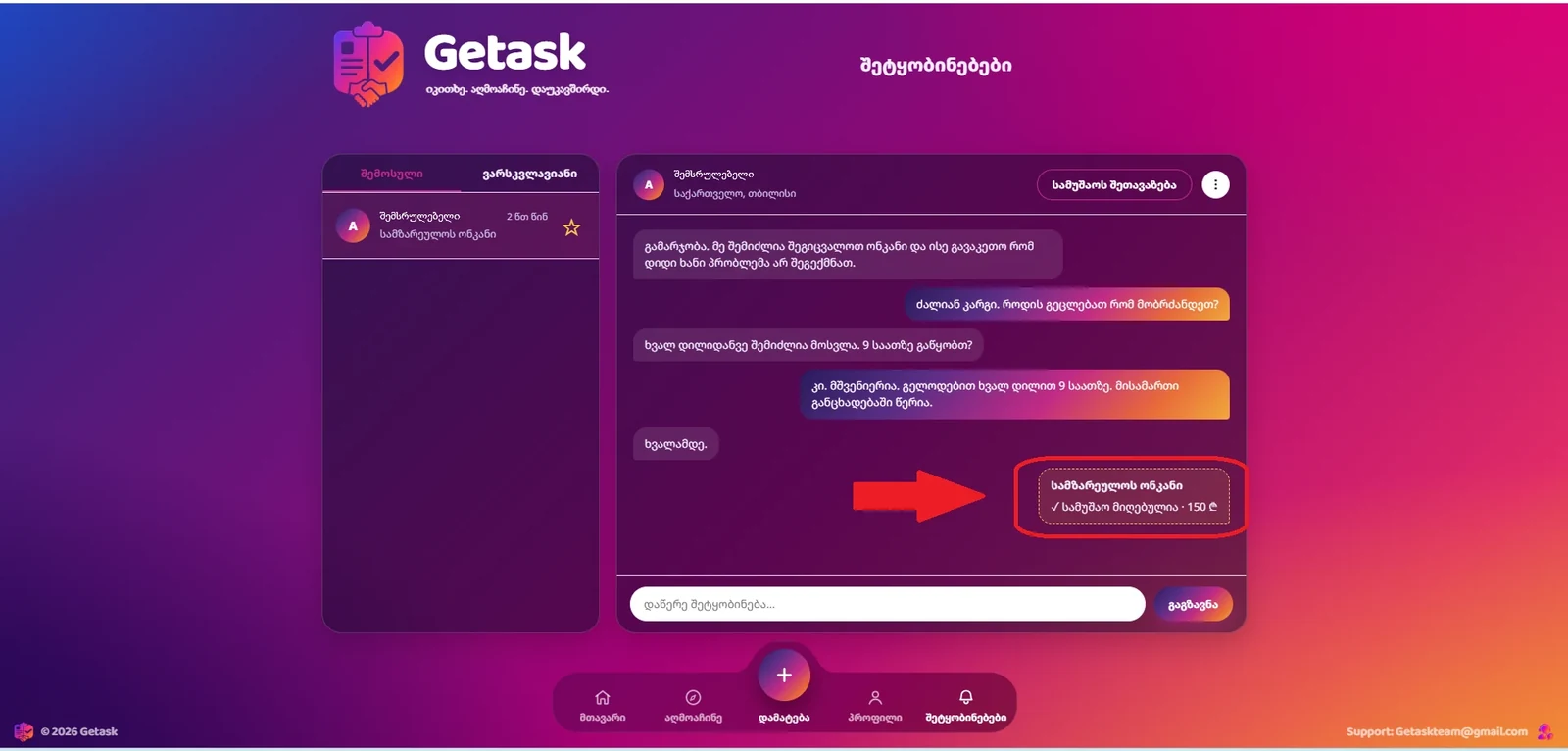
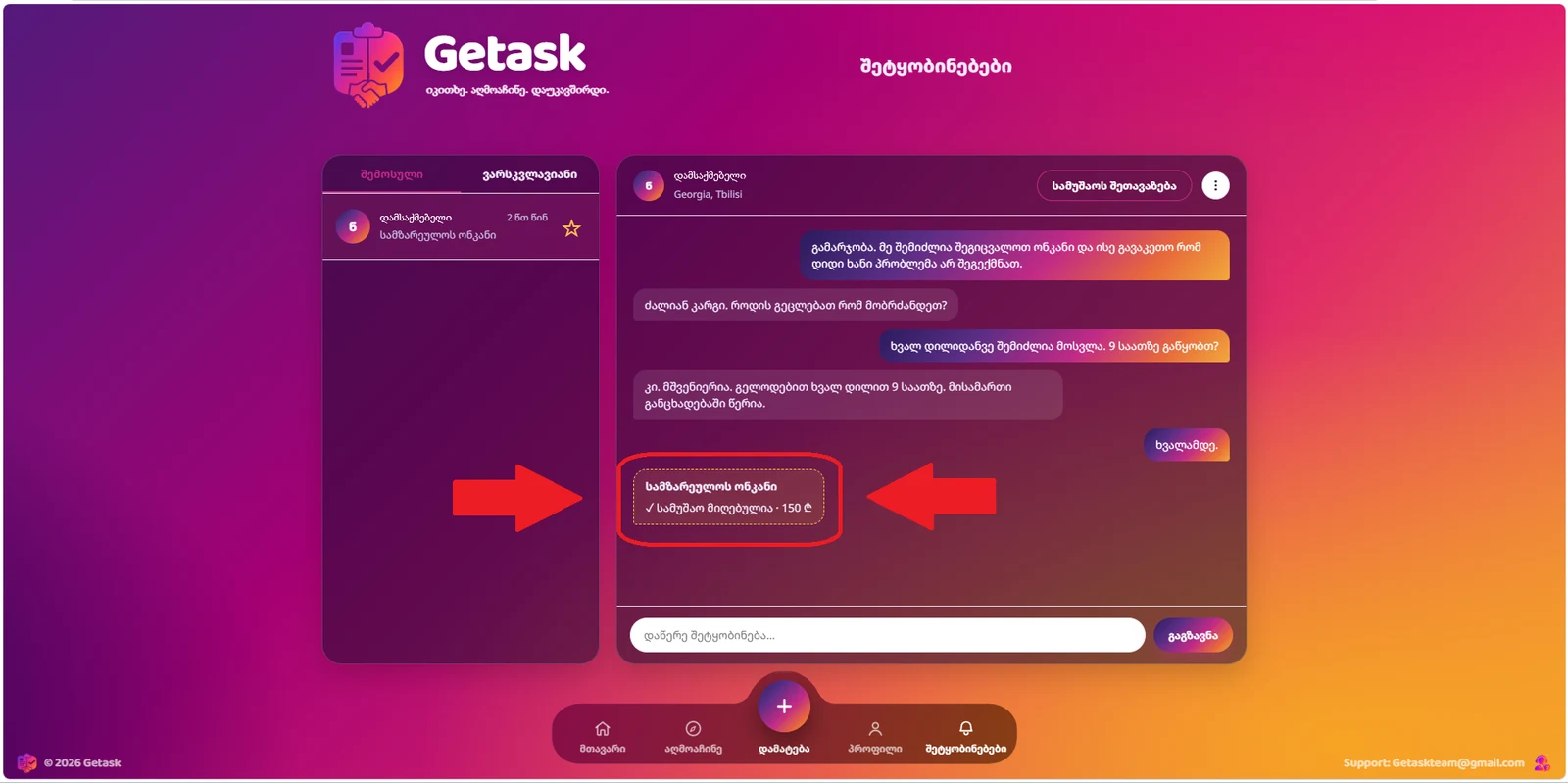
  7. დაელოდეთ შემსრულებლის დადასტურებასთუ შემსრულებელი დაეთანხმება თქვენს შეთავაზებას, შეტყობინებების გვერდზე გამოჩნდება შესაბამისი სტატუსი — „სამუშაო მიღებულია“.

    ამის შემდეგ სამუშაო ოფიციალურად გადადის შესრულების ეტაპზე.

    შეთანხმებულ დროსა და ადგილზე შემსრულებელი მოვა და შეუდგება სამუშაოს შესრულებას.

    მნიშვნელოვანია: სამუშაოს მიღებამდე აუცილებლად დარწმუნდით, რომ თქვენ და შემსრულებელი შეთანხმებული ხართ სამუშაოს პირობებზე, ფასსა და შესრულების დროზე.

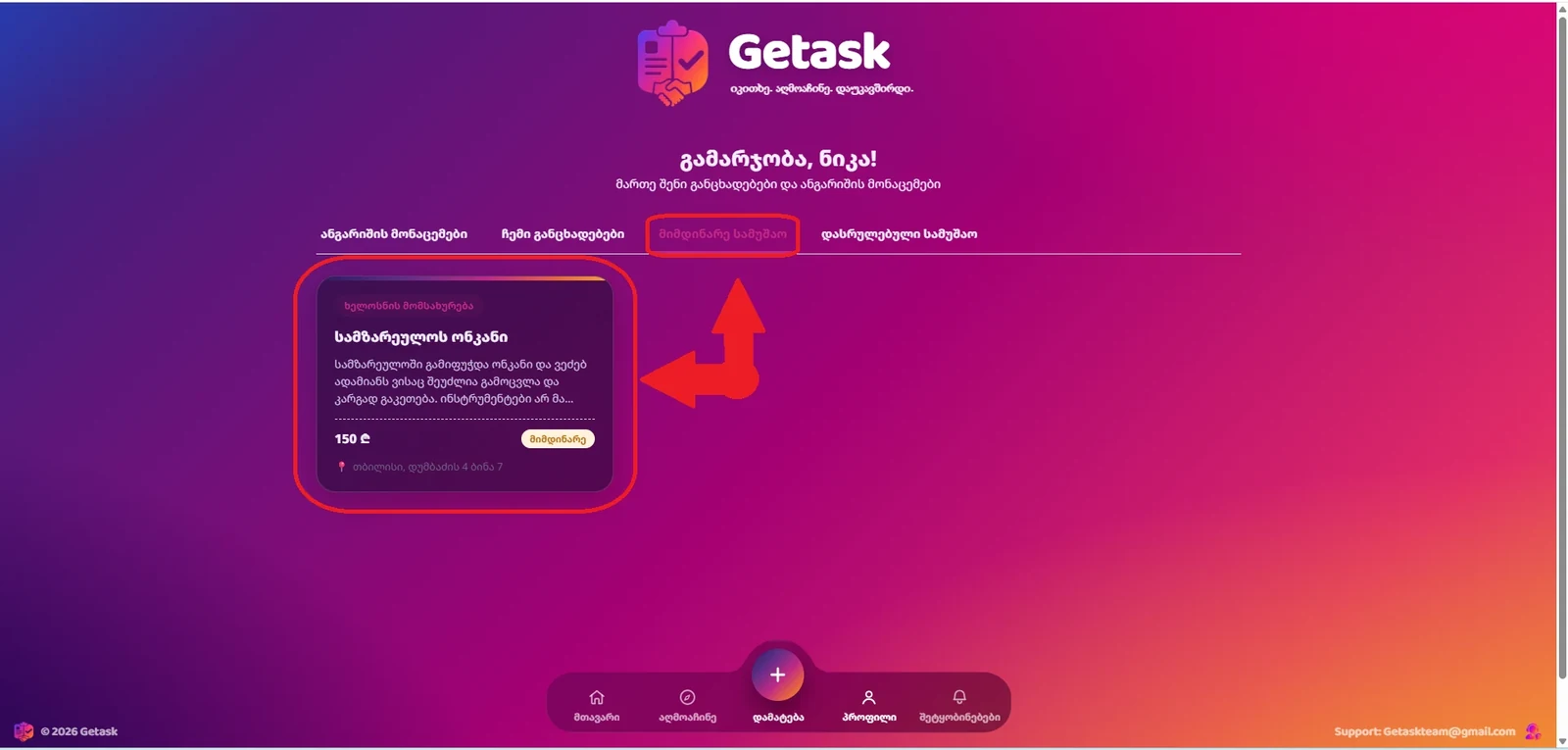
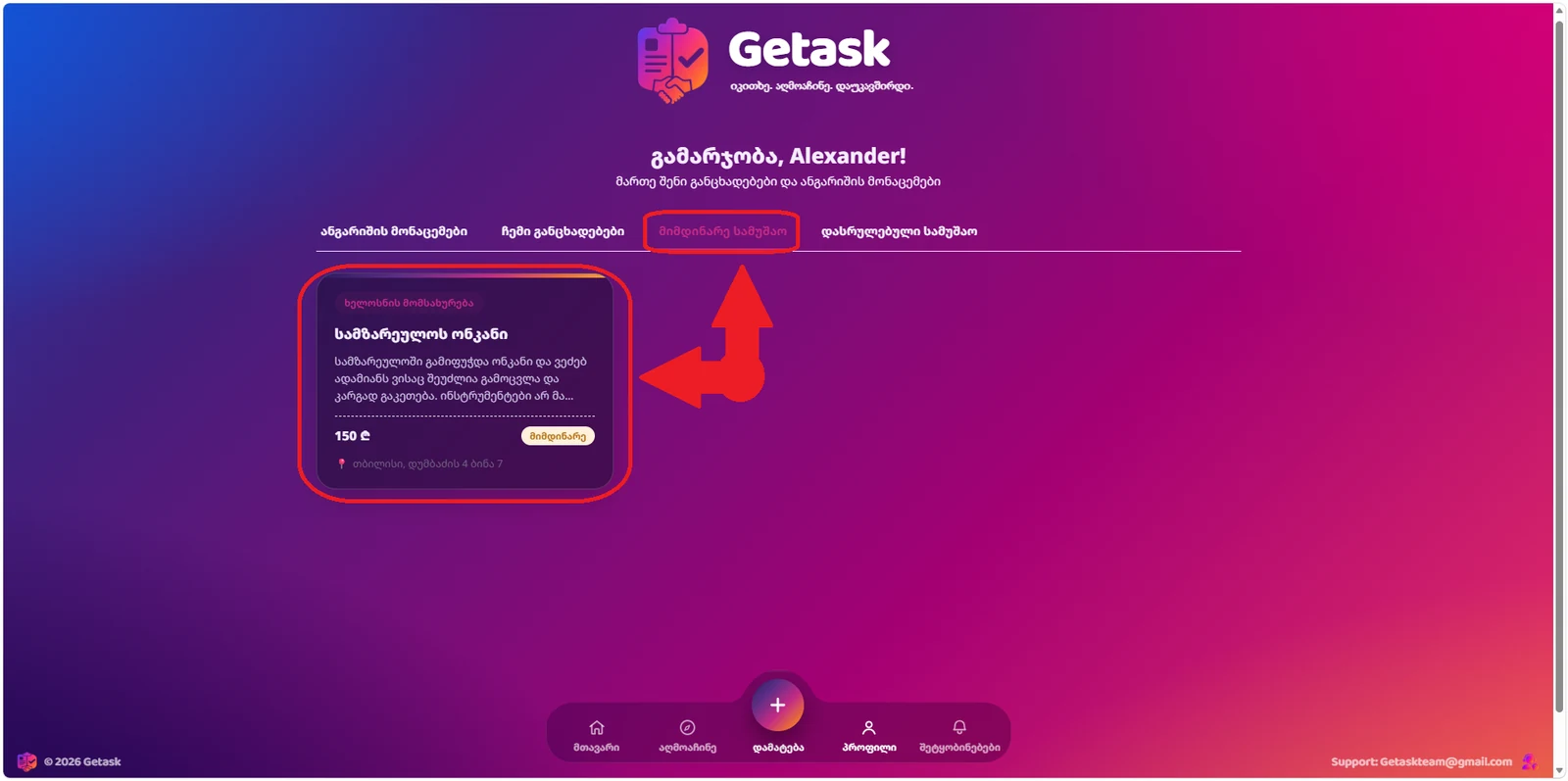
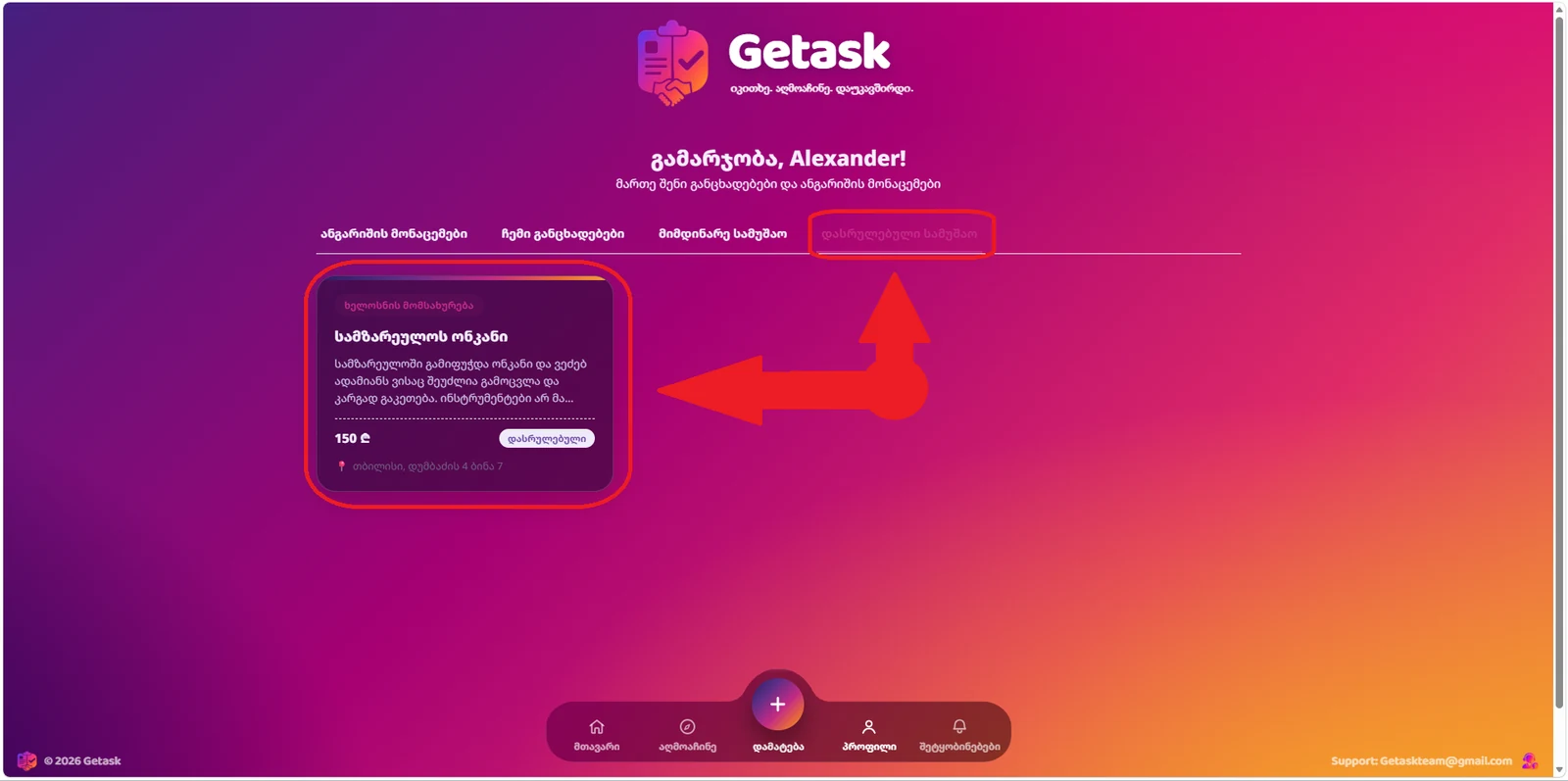
  8. სამუშაო ავტომატურად გადავა „მიმდინარე სამუშაოებში“მას შემდეგ, რაც შემსრულებელი მიიღებს სამუშაოს, თქვენი განცხადება ავტომატურად გადავა თქვენი პროფილის გვერდზე, „მიმდინარე სამუშაოების“ სექციაში.

    აქ შეძლებთ თვალყური ადევნოთ თქვენს მიმდინარე სამუშაოებს და საჭიროების შემთხვევაში გაეცნოთ მათ დეტალებს.

    თქვენ არ გჭირდებათ სამუშაოს ხელით გადატანა — სისტემაში სტატუსი ავტომატურად განახლდება.

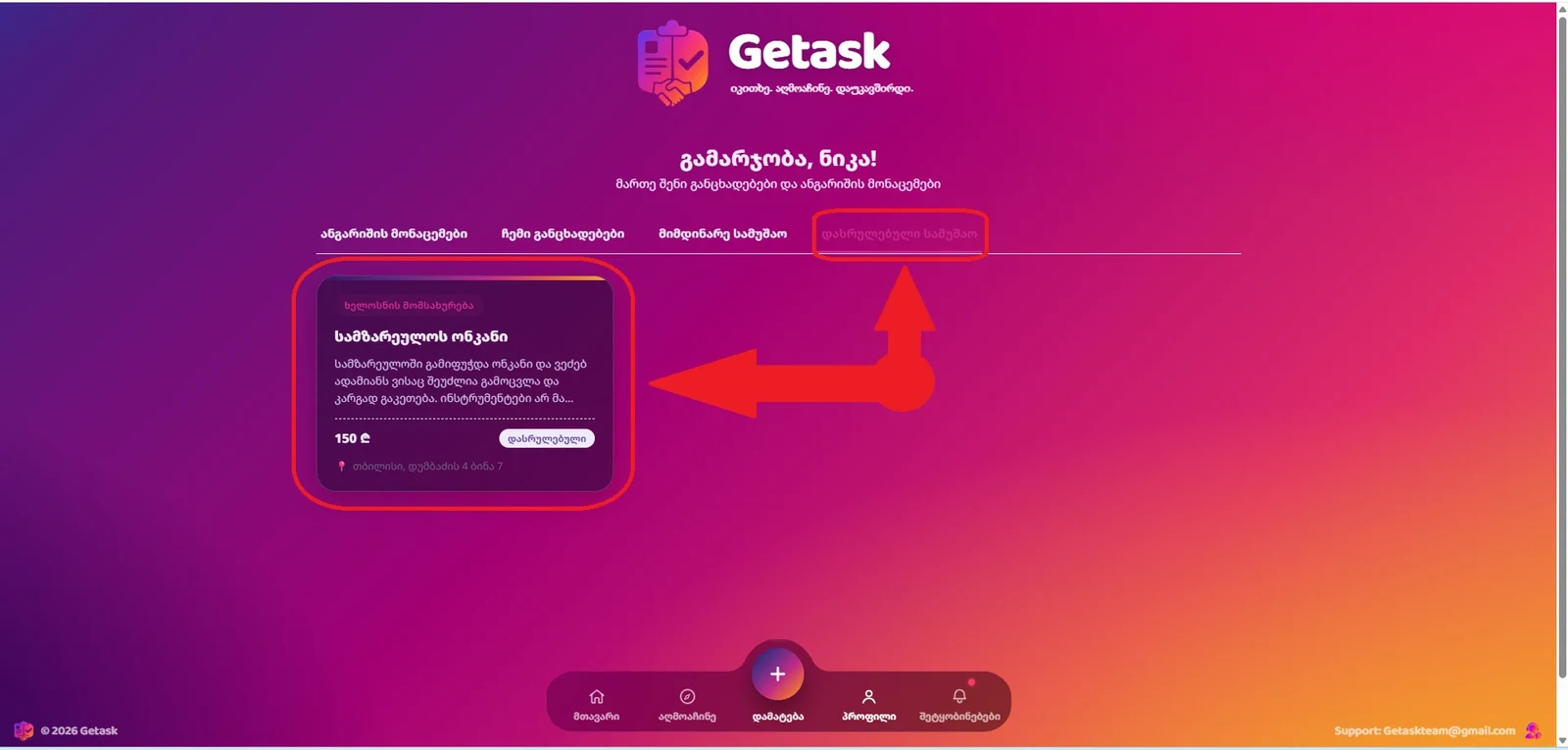
  9. სამუშაოს დასრულებაროდესაც შემსრულებელი დაასრულებს თქვენს სამუშაოს, განცხადების სტატუსი ავტომატურად შეიცვლება და სამუშაო გადავა „დასრულებული სამუშაოების“ სექციაში.

    ამ მომენტიდან სამუშაო ჩაითვლება დასრულებულად.

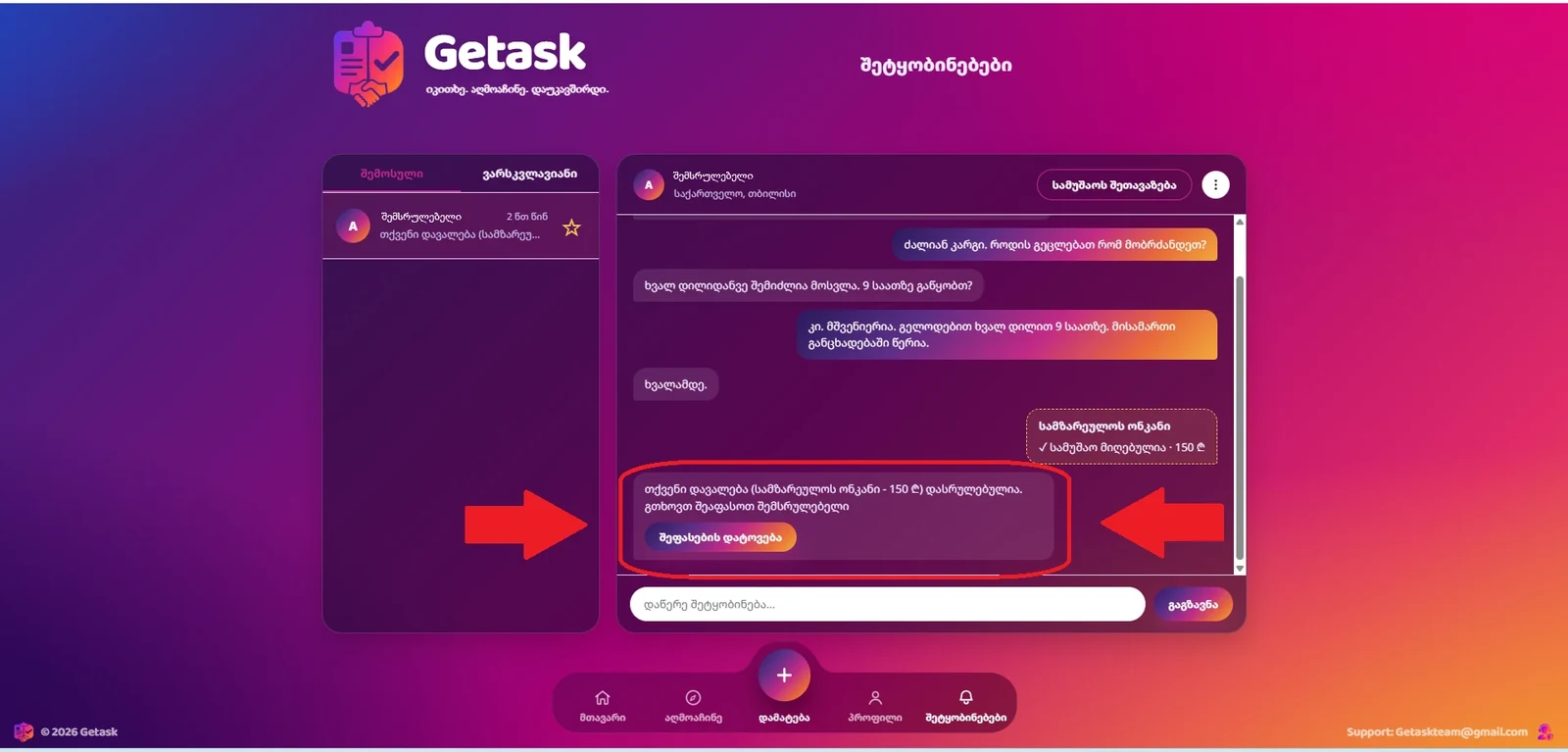
  10. შეაფასეთ შემსრულებელისამუშაოს დასრულების შემდეგ სისტემა ავტომატურად გამოგიგზავნით შეტყობინებას, რომ თქვენი სამუშაო დასრულებულია.

    შეტყობინებასთან ერთად მიიღებთ შემსრულებლის შეფასების შესაძლებლობას.

    თქვენი შეფასება ძალიან მნიშვნელოვანია როგორც შემსრულებლისთვის, ისე Getask-ისთვის. შეფასებები ეხმარება სხვა მომხმარებლებს, უკეთ გაიგონ შემსრულებლის გამოცდილების, პასუხისმგებლობისა და შესრულებული სამუშაოს ხარისხის შესახებ.

    გთხოვთ, სამუშაოს დასრულების შემდეგ აუცილებლად დატოვოთ ობიექტური და სამართლიანი შეფასება.

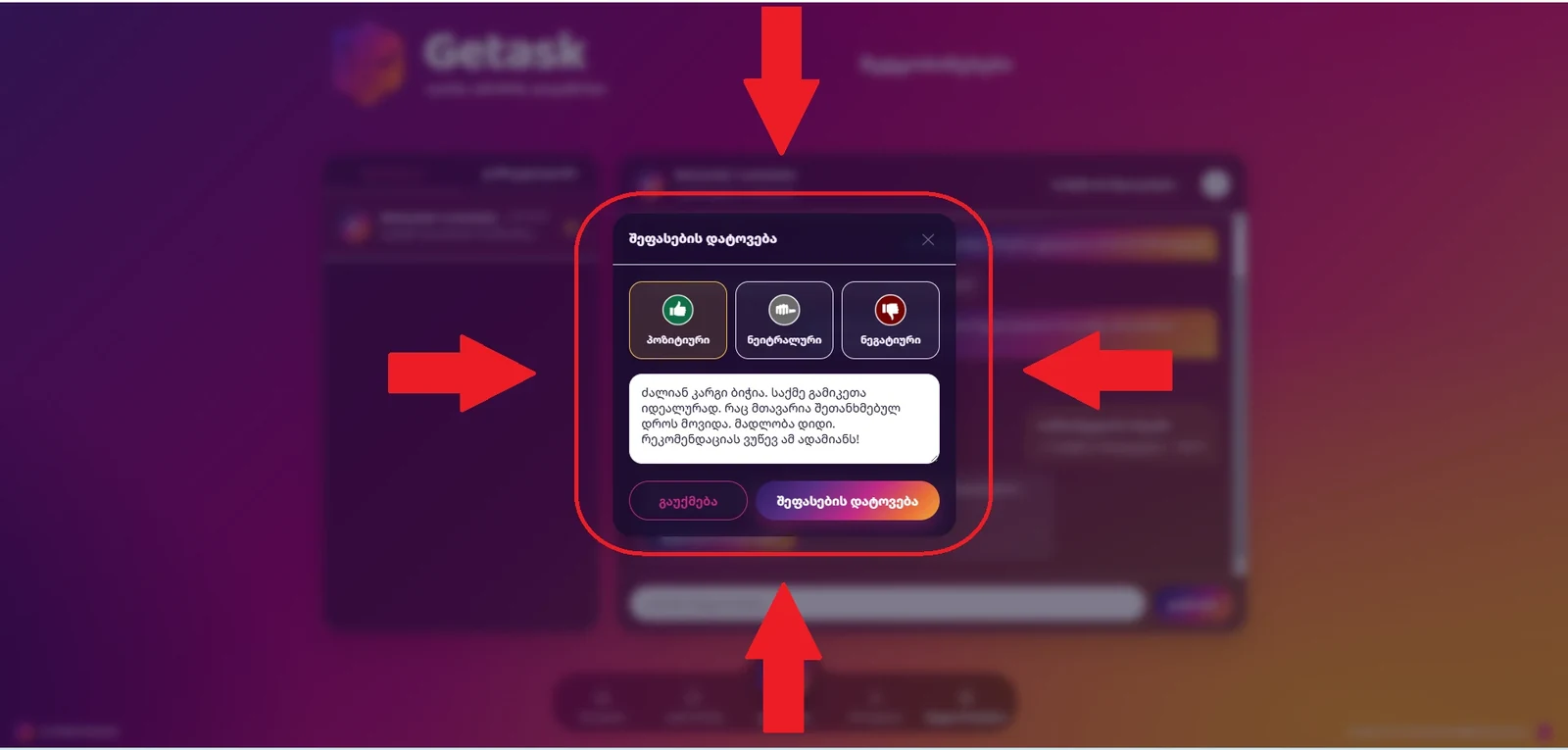
  11. დატოვეთ შეფასება და კომენტარიშეფასების ფანჯარაში აირჩიეთ შესაბამისი შეფასება იმის მიხედვით, თუ რამდენად კმაყოფილი ხართ შესრულებული სამუშაოთი.

    შემდეგ შეგიძლიათ დაწეროთ მოკლე კომენტარი და გაუზიაროთ სხვა მომხმარებლებს თქვენი გამოცდილება.

    ყველა ინფორმაციის გადამოწმების შემდეგ დააჭირეთ ღილაკს „შეფასების დატოვება“.

    თქვენი შეფასება შეინახება სისტემაში და ხელს შეუწყობს შემსრულებლის სანდოობისა და რეპუტაციის ჩამოყალიბებას.
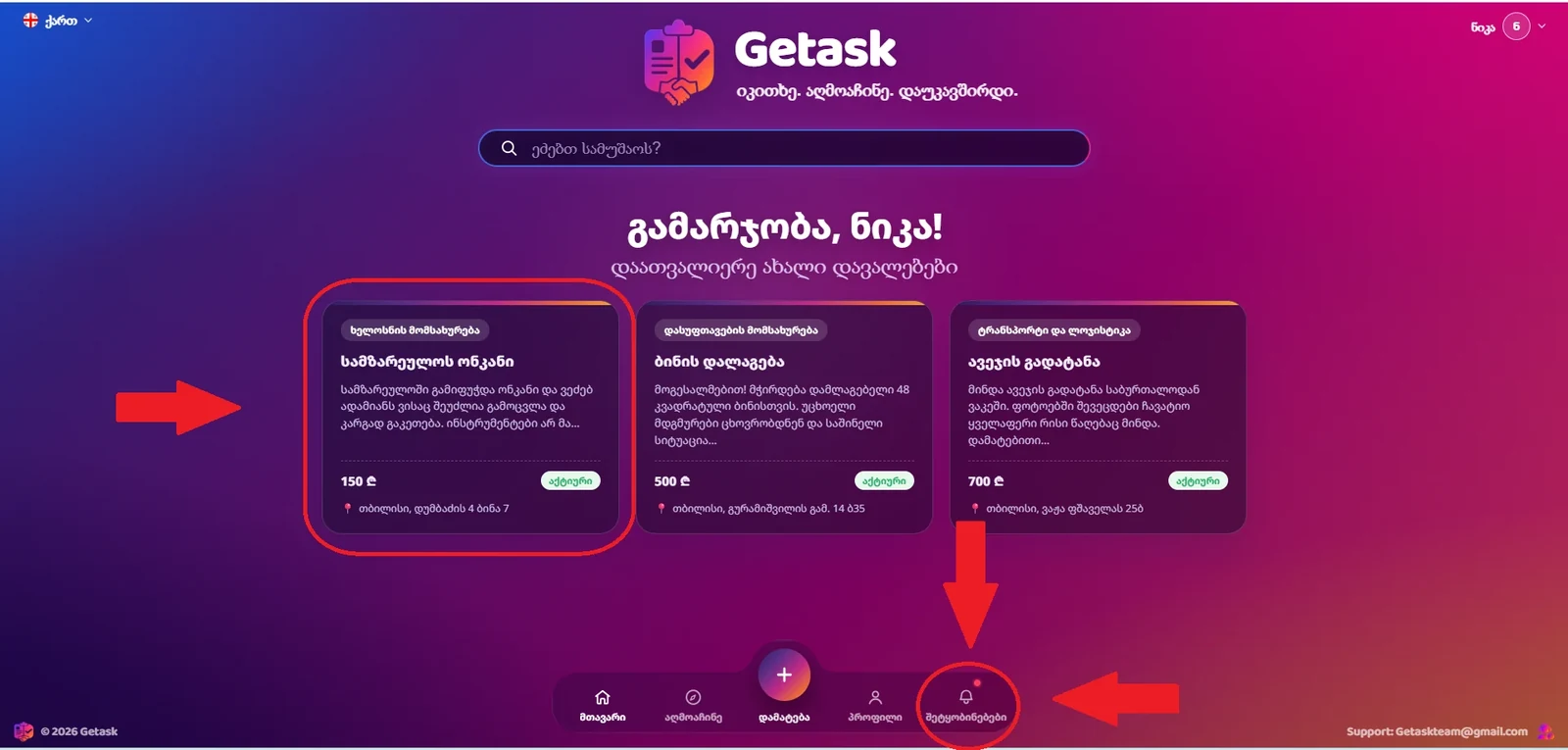
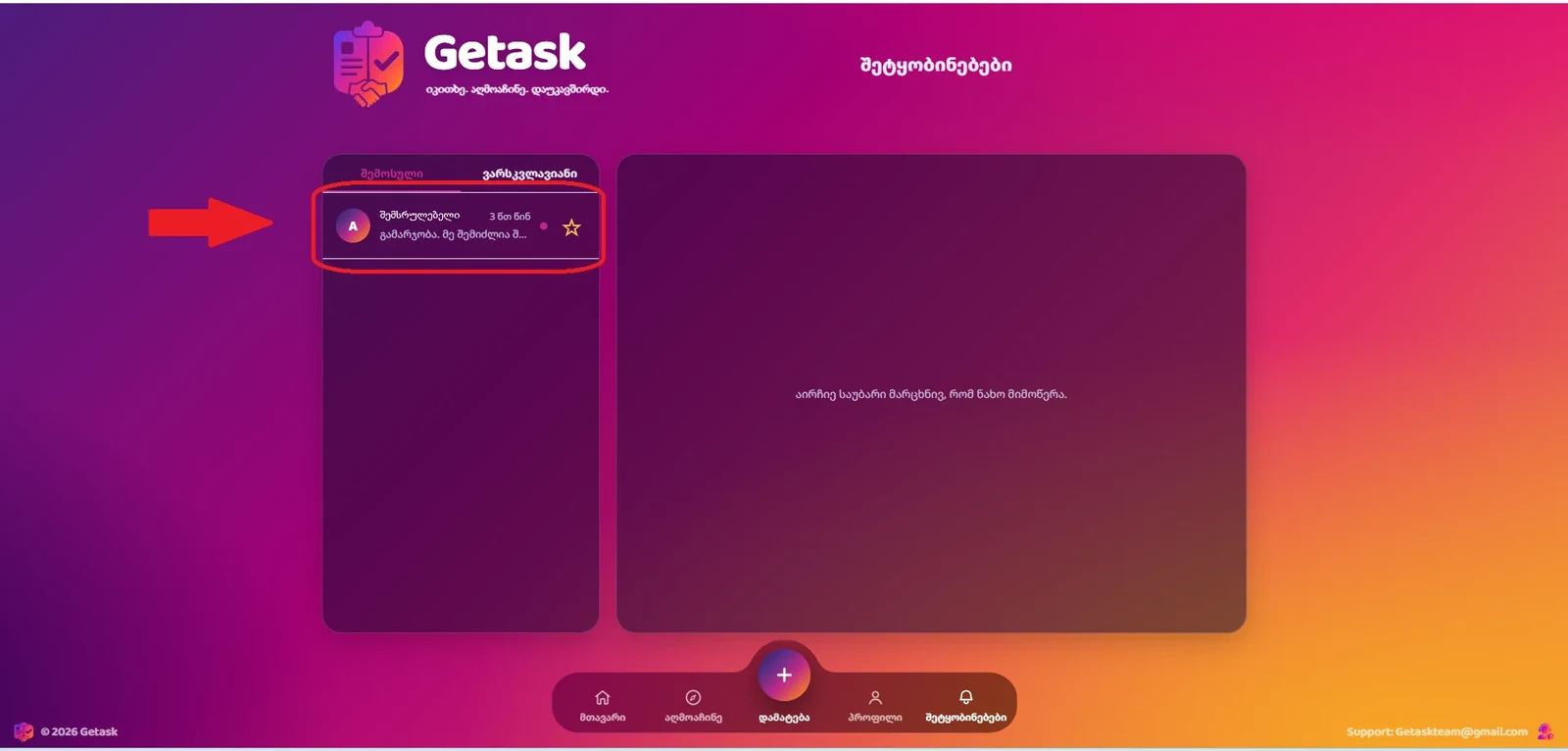
შეტყობინებების ღილაკი და განცხადება მთავარ გვერდზეშეტყობინებების გვერდიშემსრულებლის შეტყობინება„სამუშაოს შეთავაზების“ ღილაკიგანცხადების არჩევაშეთავაზება გაიგზავნასამუშაო მიღებულიამიმდინარე სამუშაო პროფილშიდასრულებული სამუშაო პროფილშიშეფასების დატოვების შეტყობინებაშეფასების ფანჯარა

3. როგორ გახდე შემსრულებელი?

Getask-ზე შემსრულებლის სტატუსის მისაღებად, პირველ რიგში, უნდა გაიაროთ რეგისტრაცია პლატფორმაზე. რეგისტრაციის შემდეგ შემსრულებლად გახდომის ორი გზა გაქვთ:

  1. პროფილის ჩამოსაშლელი მენიუდანმთავარ გვერდზე, ზედა მარჯვენა კუთხეში, გახსენით თქვენი პროფილის ჩამოსაშლელი მენიუ და აირჩიეთ „შემსრულებლად რეგისტრაცია“.
  2. პროფილის გვერდიდანშედით თქვენს პროფილზე და აირჩიეთ „გახდი შემსრულებელი“.

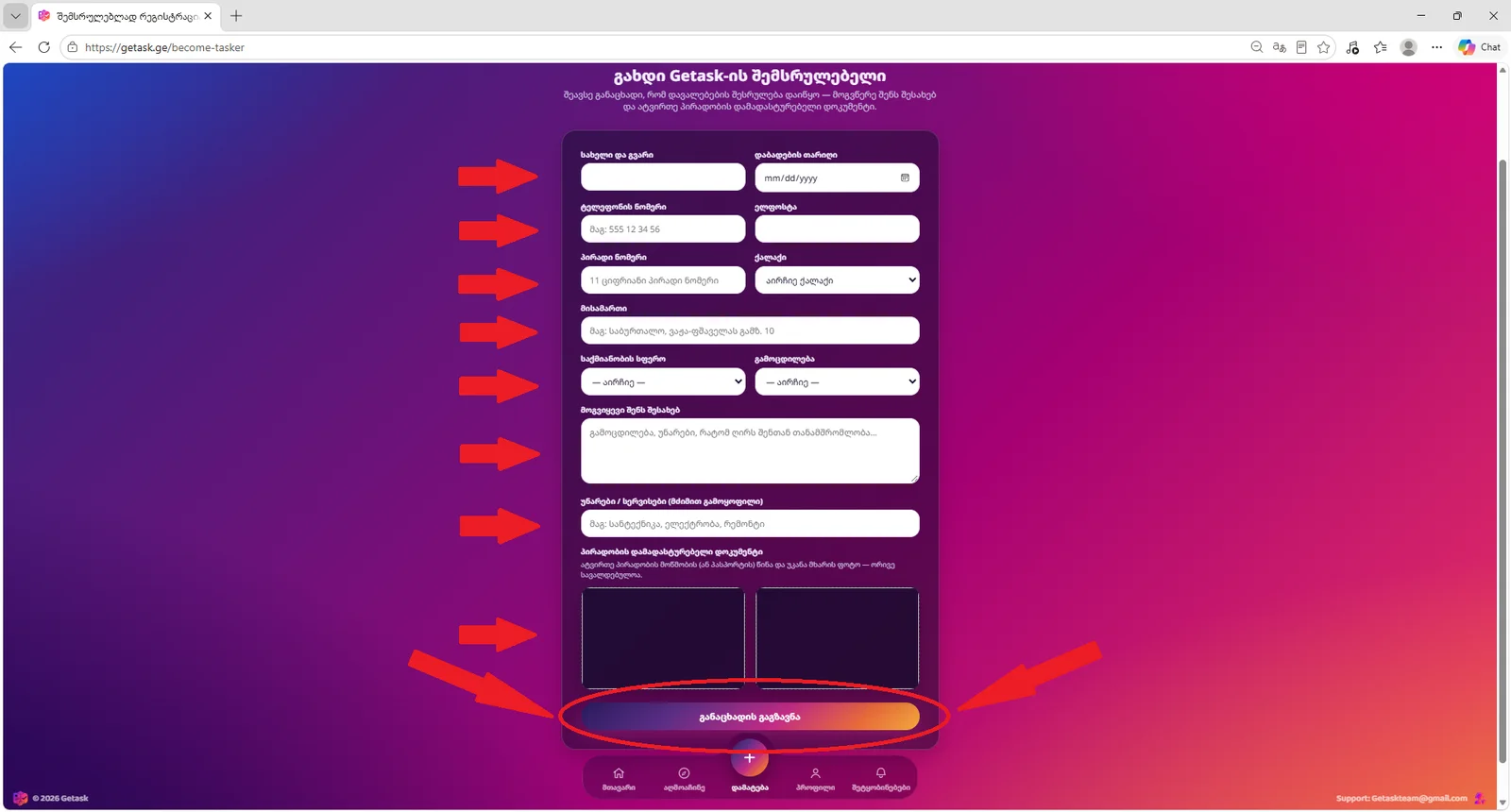
ორივე შემთხვევაში გაიხსნება შესაბამისი გვერდი, სადაც უნდა შეავსოთ ინფორმაცია თქვენს შესახებ.

მნიშვნელოვანია

გთხოვთ, განაცხადში მიუთითოთ მხოლოდ რეალური, ზუსტი და სრულყოფილი ინფორმაცია. შეყვანილი მონაცემები ყურადღებით გადაამოწმეთ განაცხადის გაგზავნამდე, რადგან მათი სისწორე აუცილებელია თქვენი პროფილის სანდოობისა და შემსრულებლის სტატუსის მისაღებად.

ინფორმაციის შევსებისა და გადამოწმების შემდეგ დააჭირეთ ღილაკს „განაცხადის გაგზავნა“.

განაცხადის შემოწმება

თქვენს განაცხადს შეამოწმებს Getask-ის ადმინისტრაცია. ადმინისტრაცია გადაამოწმებს მითითებული ინფორმაციის სისწორეს და შესაბამისობას.

თუ წარმოდგენილი ინფორმაცია შეესაბამება რეალობას და განაცხადი აკმაყოფილებს Getask-ის მოთხოვნებს, თქვენი განაცხადი დამტკიცდება და თქვენ მოგენიჭებათ შემსრულებლის სტატუსი.

სტატუსის მიღების შემდეგ შეძლებთ Getask-ზე გამოქვეყნებული სამუშაოების მოძიებას, მათზე განაცხადის გაგზავნას და სხვა მომხმარებლებისგან სამუშაოების მიღებასა და შესრულებას.

იყავით გულწრფელი, პასუხისმგებლიანი და მიუთითეთ მხოლოდ რეალური ინფორმაცია — თქვენი სანდოობა Getask-ზე თქვენი მთავარი უპირატესობაა.
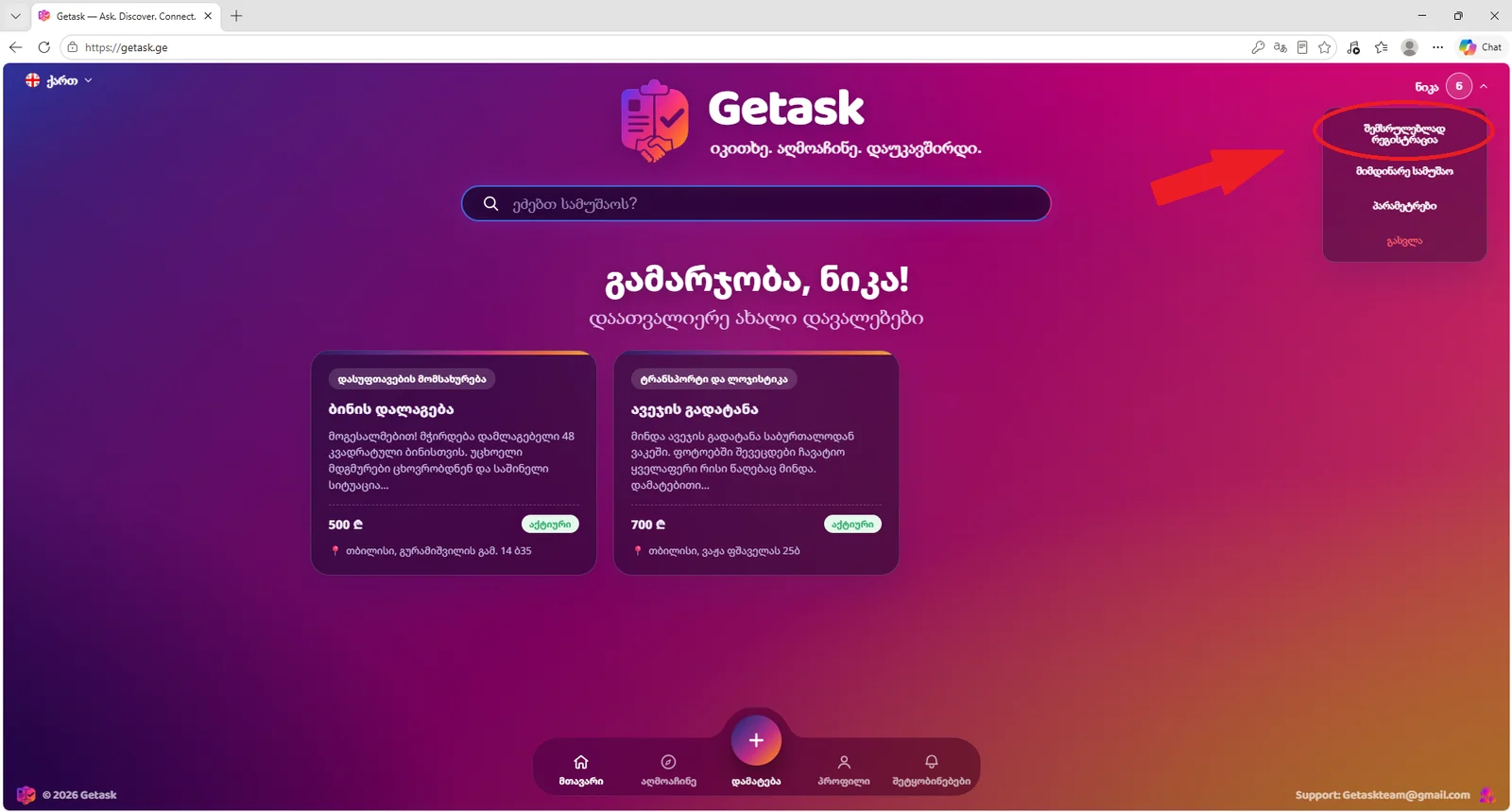
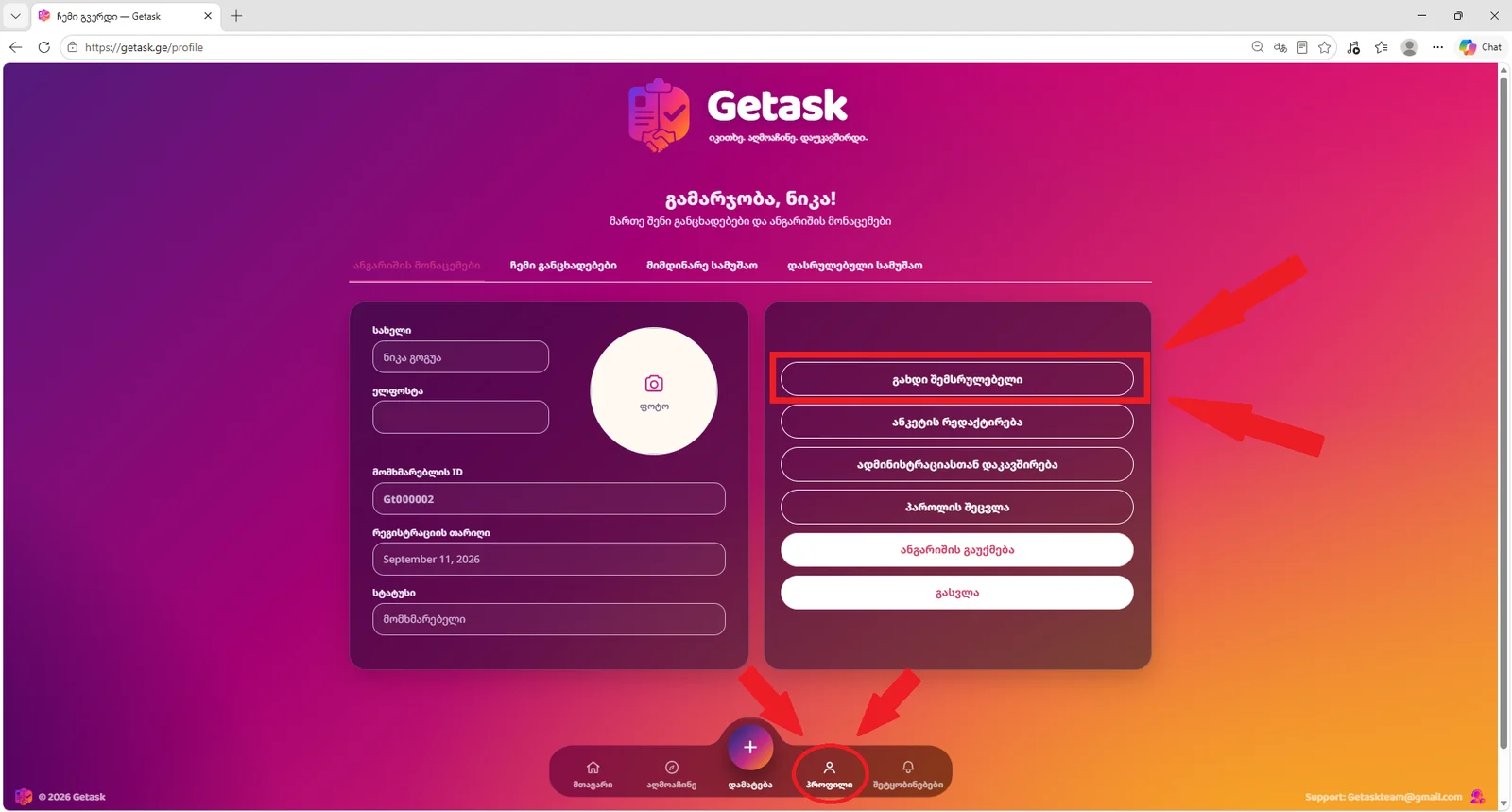
პროფილის ჩამოსაშლელი მენიუპროფილის გვერდიშემსრულებლის განაცხადის ფორმა

4. დავალების მიღება და შესრულება

  1. განცხადებების დათვალიერება და არჩევა: შემსრულებლის სტატუსის გააქტიურების შემდეგ, გადადით პლატფორმის მთავარ გვერდზე და დაათვალიერეთ დამსაქმებლების მიერ გამოქვეყნებული განცხადებები. აირჩიეთ თქვენს სფეროსა და ინტერესებს მორგებული დავალება და დააჭირეთ მას დეტალური გვერდის გასახსნელად.
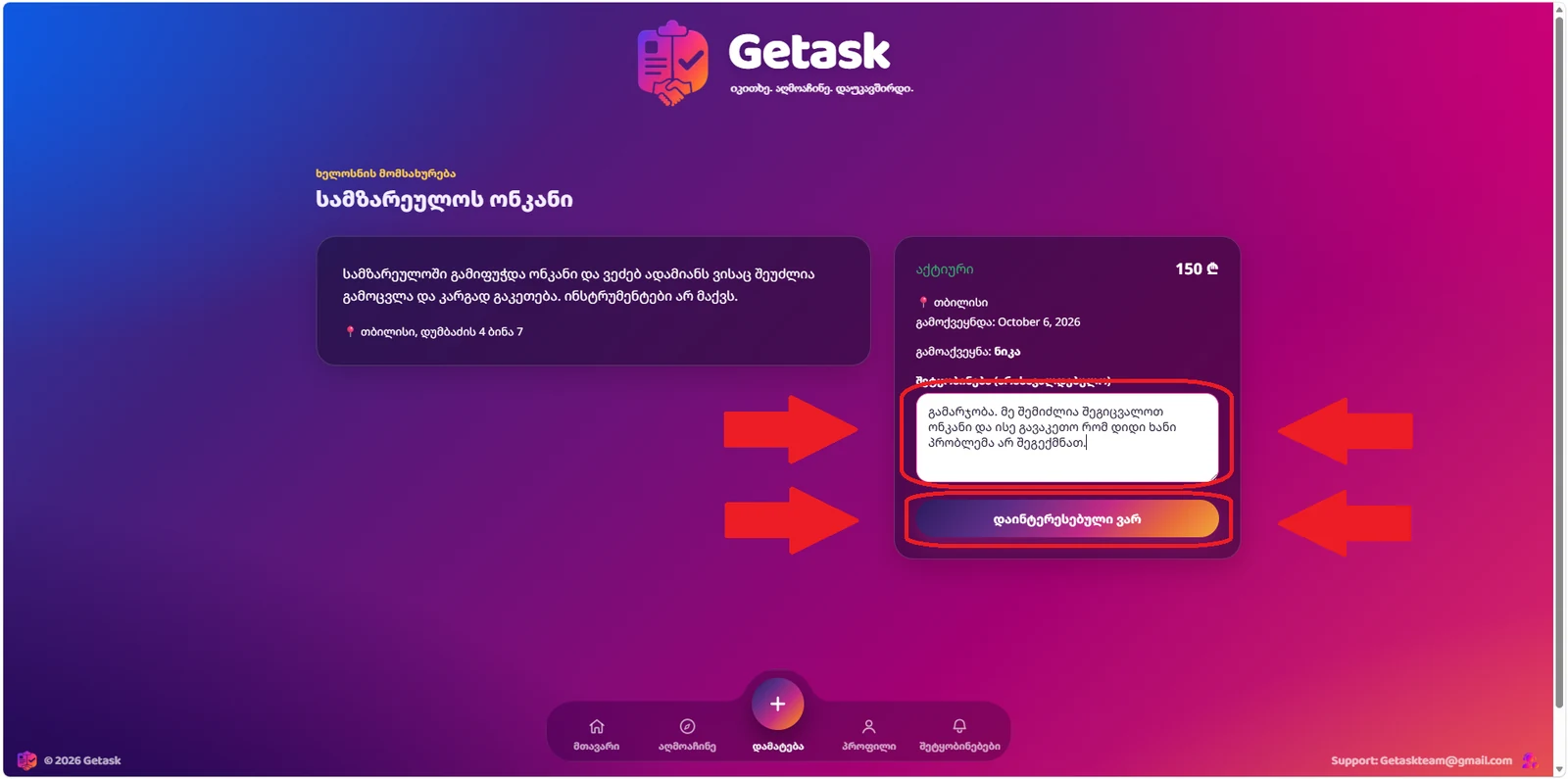
  2. ინტერესის დაფიქსირება და განაცხადის გაგზავნა: განცხადების გვერდზე, მარჯვენა მხარეს განთავსებულ ველში მიმართეთ დამსაქმებელს ტექსტური შეტყობინებით და დააჭირეთ ღილაკს „დაინტერესებული ვარ“. ამის შემდეგ თქვენი განაცხადი სამუშაოს შესრულებაზე მომენტალურად გაეგზავნება ავტორს.
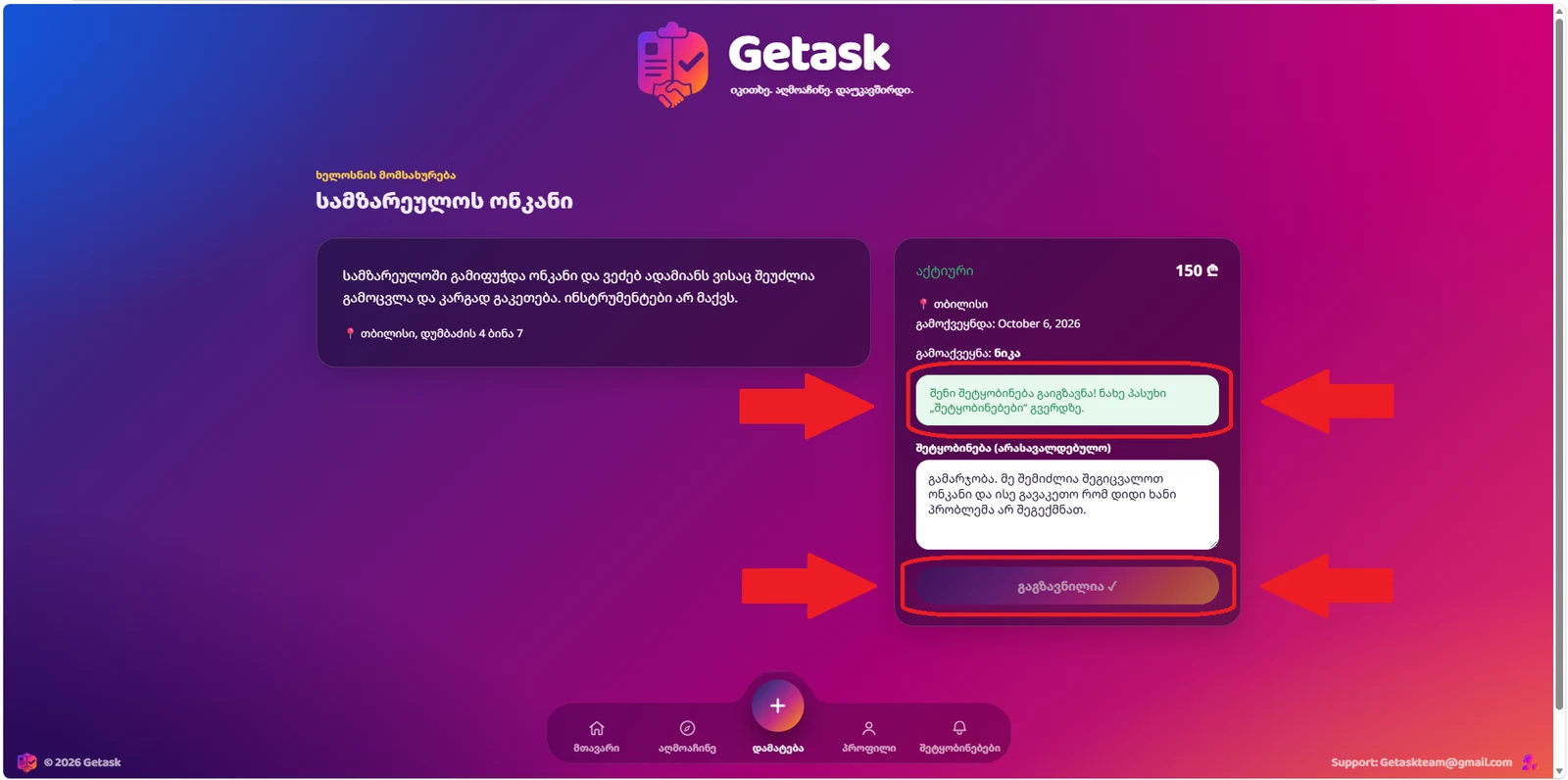
  3. გაგზავნის დადასტურება: შეტყობინების გაგზავნისთანავე, ველის ზედა ნაწილში გამოჩნდება მწვანე შეტყობინება, რომელიც ადასტურებს, რომ თქვენი წერილი წარმატებით გაიგზავნა.
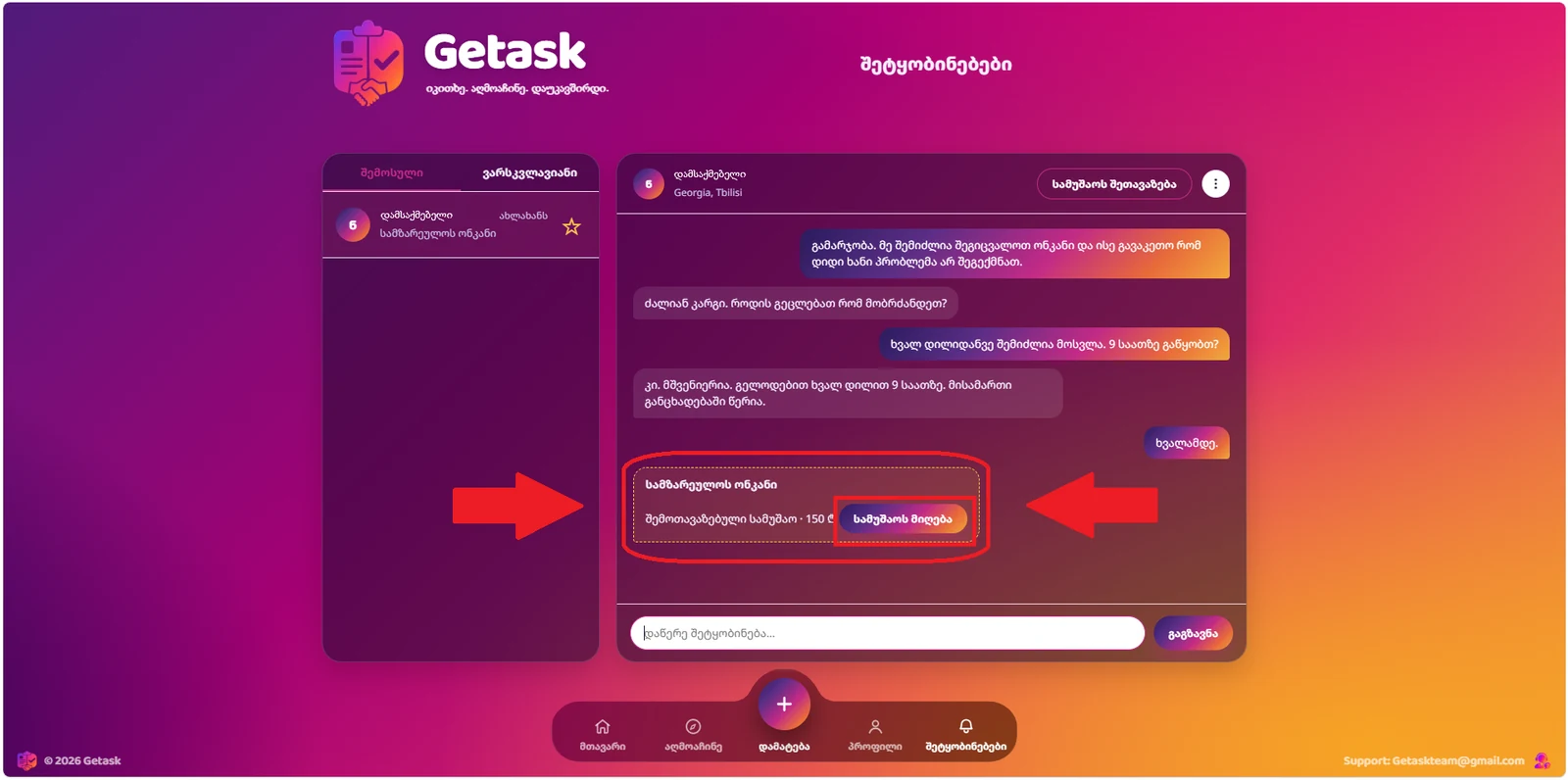
  4. დეტალების შეთანხმება და შეთავაზების მიღება: დამსაქმებლისგან პასუხის მიღების შემდეგ, მიმოწერის ველში შეათანხმეთ სამუშაოს შესრულების დეტალები. შეთანხმების საფუძველზე დამსაქმებელი გამოგიგზავნით ოფიციალურ შეთავაზებას. შეტყობინებებში მიღებული ბარათის გასააქტიურებლად დააჭირეთ ღილაკს „სამუშაოს მიღება“.
  5. სამუშაოს მიღების დადასტურება ჩატში: შეთავაზების დადასტურებისთანავე, ჩატის დიალოგში ავტომატურად გამოჩნდება სტატუსი „სამუშაო მიღებულია“, რაც ორივე მხარისთვის დაადასტურებს თანამშრომლობის ოფიციალურ დაწყებას.
  6. დავალების ასახვა პროფილში: სამუშაოს დადასტურების შემდეგ, აღნიშნული განცხადება ავტომატურად გადავა თქვენი პროფილის სექციაში „მიმდინარე სამუშაო“.
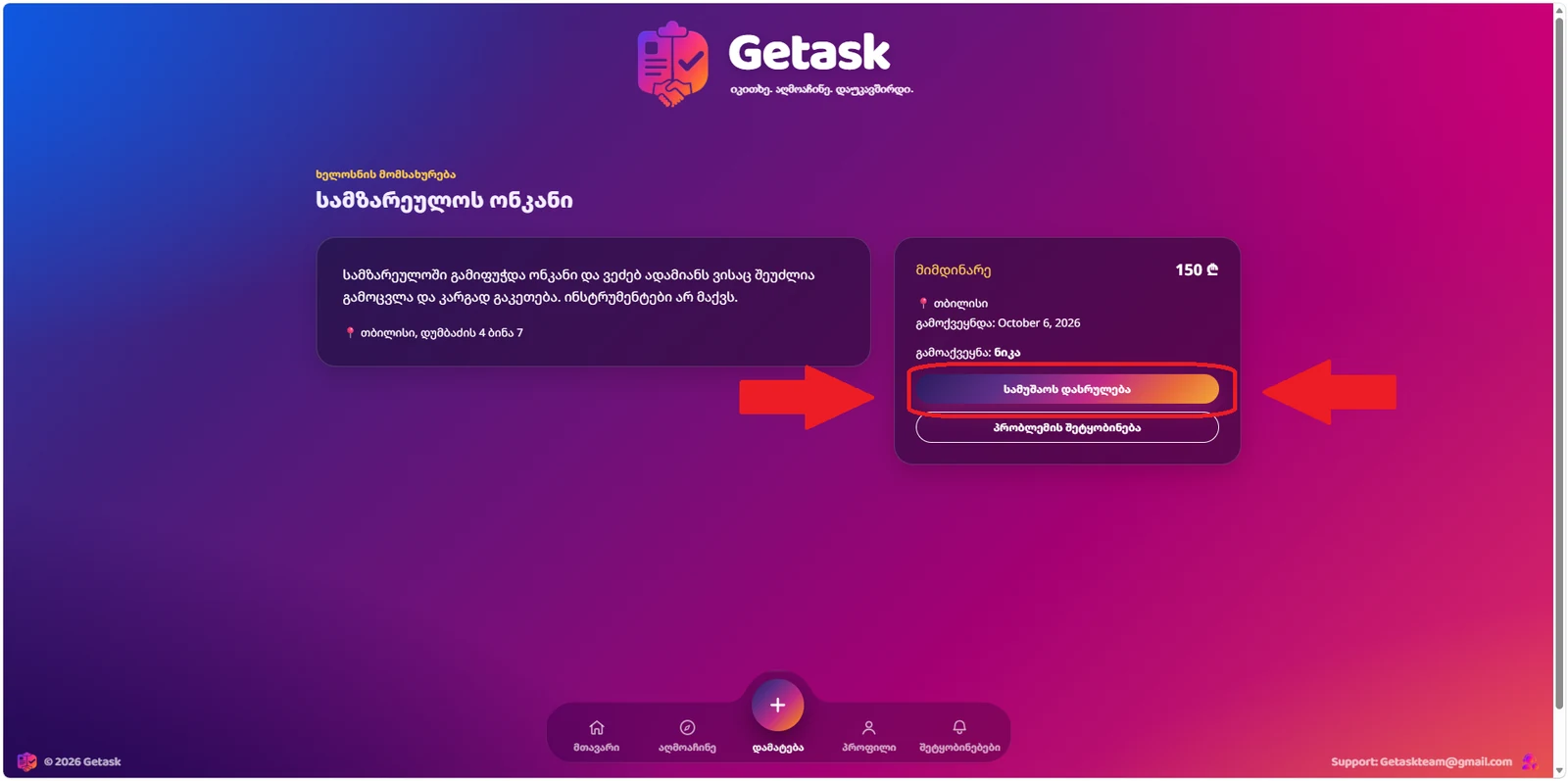
  7. სამუშაოს დასრულება: მას შემდეგ, რაც დავალებას სრულყოფილად შეასრულებთ, შედით პროფილის გვერდზე, გადადით „მიმდინარე სამუშაოების“ სექციაში, გახსენით შესაბამისი განცხადება და დააჭირეთ ღილაკს „სამუშაოს დასრულება“.
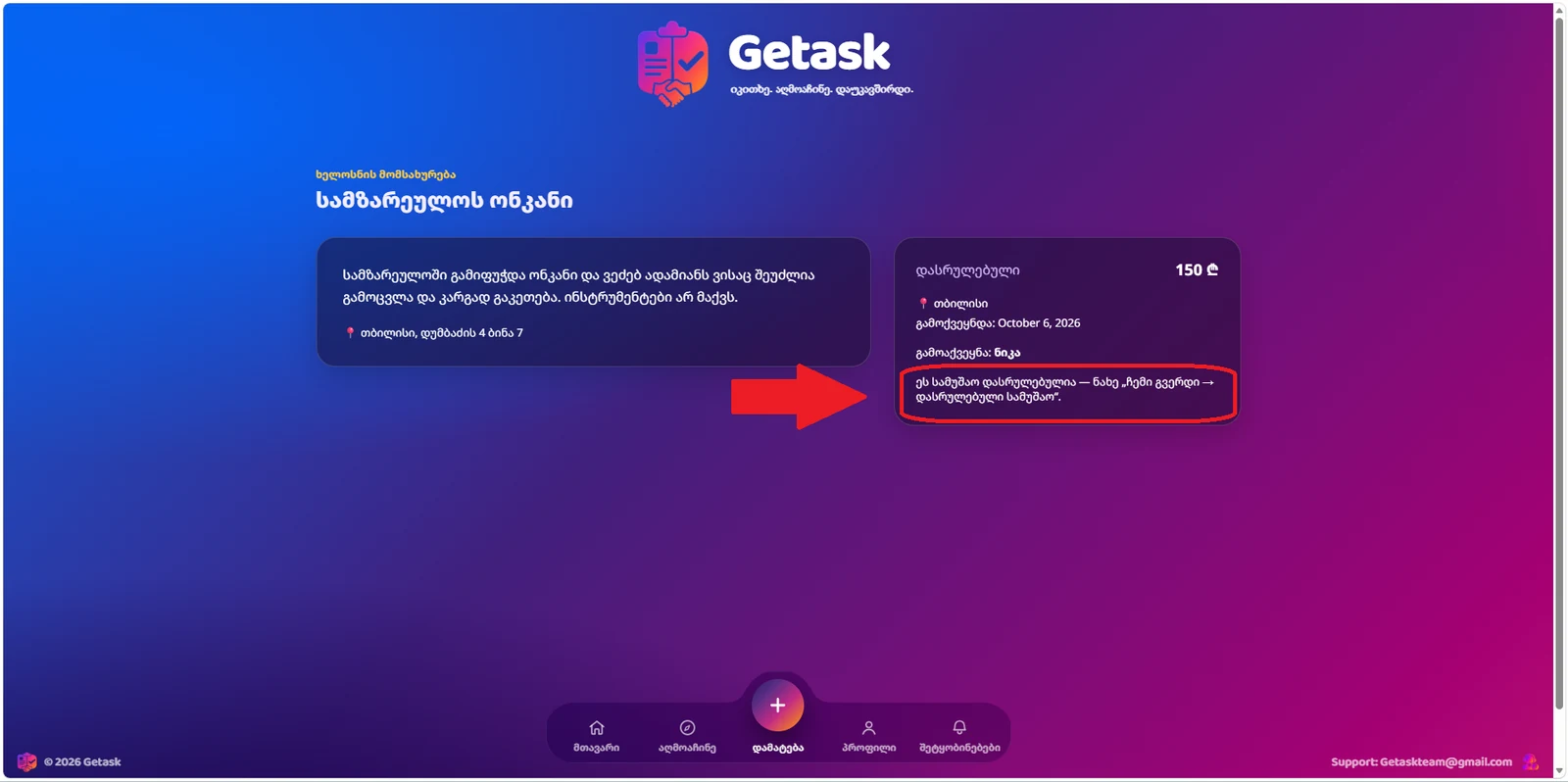
  8. შედეგის დაფიქსირება: ღილაკზე დაჭერის შემდეგ სამუშაო წარმატებით დასრულებულად ჩაითვლება, ხოლო განცხადების გვერდზე სტატუსი განახლდება წარწერით „დასრულებული“.
  9. დაარქივება და ისტორია: პროცესის დასრულებისთანავე, შეკვეთა ავტომატურად გადაინაცვლებს თქვენი პროფილის „დასრულებული სამუშაოების“ სექციაში, სადაც შეძლებთ შესრულებული დავალებების ისტორიის ნახვას.
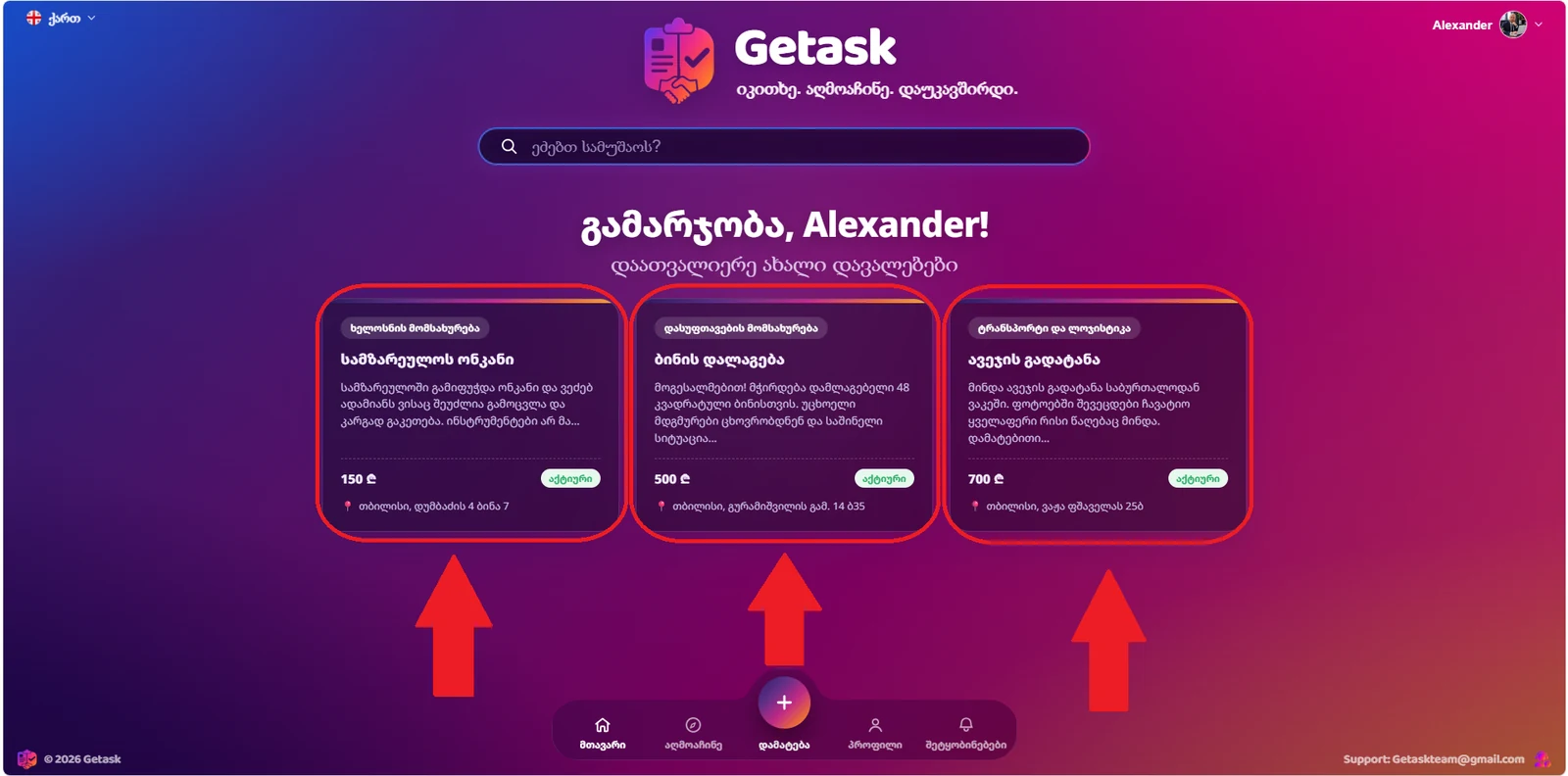
განცხადებები მთავარ გვერდზეგანცხადების გვერდი და შეტყობინების ველიგაგზავნის დადასტურება„სამუშაოს მიღება“ ღილაკისამუშაო მიღებულიამიმდინარე სამუშაო პროფილში„სამუშაოს დასრულება“ ღილაკიდასრულებული განცხადებადასრულებული სამუშაოები პროფილში

Thank you for using our platform! On this page we will walk you through every step you need, whether you choose to act as a task poster or as a tasker.

1. Posting a Task

To post a task on the Getask platform, follow these simple instructions.

To be able to post a task, you must first register on the site.

  1. Register / Log in: Go to the site and use the button in the top right corner to register or log in.

    Please provide only accurate and genuine information when registering. Your profile details must match reality. Do not use a fake name, photo, contact information, or any other false personal data. Providing correct and reliable information helps create a safe environment on the platform, build trust between users, and improve the quality of service.

  2. Add a task: After signing in, tap the “+ Add” button in the menu at the bottom of the home page.
  3. Fill in the details: On the new page, fill in the following fields one by one:
    • Task title (e.g. mounting a TV bracket).
    • Detailed description (describe what needs to be done, any instructions required, and the timeframe you need).
    • Category and budget (you can also check “Price negotiable”).
    • City and exact address.
    • Photos (optional — upload photos of the task so the tasker understands it better, up to 5 photos).
  4. Publish: Once all fields are filled in, make sure everything is correct and tap the “Publish task” button at the bottom.
Register on the siteThe registration formThe “Add” button in the menuThe task posting form

2. Offering a Job to a Tasker

You have already posted your first task — for example: “Kitchen faucet repair”. Now it is time to wait for an interested tasker who will review your task and contact you.

  1. Receive a message from an interested taskerAfter your task is published, an interested tasker can review your request and write to you about it.

    When a tasker sends you a message, a red indicator will appear on the “Messages” button in the bottom menu of the home page. This means you have received a new message.

    Tap the “Messages” button to view the message.

  2. Open the tasker’s messageOn the Messages page you will see the conversation window with the message from the tasker.

    Tap the window to open the conversation and read the tasker’s full message.

  3. Review the tasker’s proposalThe tasker will let you know they have reviewed your task and are ready to take it on.

    At this stage you can clarify the details that matter to you with the tasker via chat, including:

    • The exact scope of the work;
    • Terms of completion;
    • The price of the work;
    • The time of completion;
    • The location;
    • Other important details.

    Be sure to agree on the main terms of the job with the tasker before sending a job offer.

  4. Send the tasker a job offerOnce you have agreed on the details of the job with the tasker, you can send them an official job offer.

    On the Messages page, on the right side of the chat, tap the “Job offer” button.

  5. Select the relevant taskAfter you tap the “Job offer” button, a new window will open showing your active tasks.

    Find the task you want to offer to this tasker and tap the corresponding button.

    With this action you officially send the tasker an offer to carry out that specific job.

  6. Check that the offer was sentAfter the job offer is sent, a system message will automatically appear in the chat confirming that the job offer was sent successfully.

    Now you need to wait for the tasker’s reply.

  7. Wait for the tasker’s confirmationIf the tasker accepts your offer, the corresponding status — “Job accepted” — will appear on the Messages page.

    After this, the job officially moves to the execution stage.

    At the agreed time and place, the tasker will arrive and start the work.

    Important: Before accepting the job, make sure that you and the tasker have agreed on the terms, the price, and the time of completion.

  8. The job moves to “Ongoing jobs” automaticallyOnce the tasker accepts the job, your task automatically moves to your profile page, into the “Ongoing jobs” section.

    Here you can keep track of your ongoing jobs and, if needed, view their details.

    You do not need to move the job manually — the status is updated in the system automatically.

  9. Job completionWhen the tasker finishes your job, the task status changes automatically and the job moves to the “Completed jobs” section.

    From this moment the job is considered completed.

  10. Rate the taskerAfter the job is completed, the system will automatically send you a notification that your job is finished.

    Along with the notification, you will get the option to rate the tasker.

    Your rating is very important both for the tasker and for Getask. Ratings help other users better understand a tasker’s experience, responsibility, and the quality of their work.

    Please be sure to leave an objective and fair rating after the job is completed.

  11. Leave a rating and a commentIn the rating window, choose the appropriate rating depending on how satisfied you are with the completed job.

    Then you can write a short comment and share your experience with other users.

    After checking all the information, tap the “Leave a rating” button.

    Your rating will be saved in the system and will help build the tasker’s credibility and reputation.

Messages button and task on the home pageMessages pageThe tasker’s messageThe “Job offer” buttonSelecting a taskOffer sentJob acceptedOngoing job in the profileCompleted job in the profilePrompt to leave a ratingThe rating window

3. How to Become a Tasker?

To get the tasker status on Getask, you must first register on the platform. After registering, you have two ways to become a tasker:

  1. From the profile dropdown menuOn the home page, in the top right corner, open your profile dropdown menu and choose “Register as a tasker”.
  2. From your profile pageGo to your profile and choose “Become a tasker”.

In both cases, the relevant page will open where you need to fill in information about yourself.

Important

Please provide only real, accurate and complete information in your application. Carefully double-check the data you entered before submitting, as its accuracy is essential for the credibility of your profile and for receiving the tasker status.

After filling in and checking the information, tap the “Submit application” button.

Application review

Your application will be reviewed by the Getask administration, who will verify the accuracy and consistency of the information provided.

If the information matches reality and the application meets Getask’s requirements, your application will be approved and you will be granted the tasker status.

Once you have the status, you will be able to browse tasks published on Getask, apply to them, and accept and complete tasks from other users.

Be honest, be responsible, and provide only real information — your credibility is your main advantage on Getask.

Profile dropdown menuProfile pageTasker application form

4. Accepting and Completing a Task

  1. Browse and choose tasks: After your tasker status is activated, go to the platform’s home page and browse the tasks published by employers. Choose a task that fits your field and interests and tap it to open the details page.
  2. Show interest and send your application: On the task page, in the field on the right side, write a text message to the employer and tap the “I’m interested” button. Your application to do the job is then sent to the author instantly.
  3. Delivery confirmation: As soon as the message is sent, a green notice will appear at the top of the field confirming that your message was sent successfully.
  4. Agree on details and receive the offer: After receiving a reply from the employer, agree on the details of the job in the chat field. Once you agree, the employer will send you an official offer. To activate the card received in Messages, tap the “Accept job” button.
  5. Job acceptance confirmation in chat: As soon as the offer is confirmed, the status “Job accepted” will automatically appear in the chat, confirming to both sides that the cooperation has officially started.
  6. The task appears in your profile: After the job is confirmed, the task automatically moves to the “Ongoing job” section of your profile.
  7. Completing the job: Once you have completed the task in full, go to your profile page, open the “Ongoing jobs” section, open the relevant task, and tap the “Complete job” button.
  8. Recording the result: After you tap the button, the job is considered successfully completed, and the status on the task page is updated to “Completed”.
  9. Archive and history: As soon as the process is finished, the order automatically moves to the “Completed jobs” section of your profile, where you can view the history of the tasks you have done.
Tasks on the home pageThe task page and the message fieldDelivery confirmationThe “Accept job” buttonJob acceptedOngoing job in the profileThe “Complete job” buttonCompleted taskCompleted jobs in the profile